 原作者:



自分で描いたイラストを動かしてアニメーションにしたいと思ったことはありませんか?
一昔前ならプロのアニメーターしか作れなかったアニメですが、なんと今ではスマホ1つで作ることができます。
そこで今回の記事では、イラスト動かすアプリ5選と、スマホアプリでイラストを動かすやり方をご紹介します。
イラストを動かすアプリ5選【2026年最新】
イラスト画像や描いた絵をリアルに動かせるアプリ『YouCam Video』

自分の理想(指示)通りにイラストや絵などの静止画を超自然に動かせるアプリが『YouCam Video』です。

このアプリは、最新の動画生成AIを搭載しており、イラストを自由に思い通りに動かすことができます。
✅キャラクターをスマホで動かせる
▲キャラクターのイラストを動かせる 
このアプリでは、画像を動画に変換する機能でイラストのキャラクターを本格的に動かすことが可能です。
どのように動かしたいかを日本語テキストで指示するだけでアニメ化編集が可能なので、初心者でも簡単に操作できます。
▲風景画を動かす様子
さらに人物やアニメキャラクターだけでなく、空や海といった風景画のイラストを動かしてシネマグラフのような動画を作ることもできます。
まるで映画館で流れているようなダイナミックな映像がスマホ1つで作れるのはなんとも新鮮です。
≪YouCam Videoの概要≫
料金:無料、3,000円/月~(一部有料機能あり)
対応OS:iOS/Android
≪編集者の使用レビュー≫
有名な動画生成AIモデルがいくつか存在しますが、それらをほぼすべて搭載しているので、このアプリ1つでさまざまなテイストの動画を作成できるのがとっても便利です。
イラストを動かしたいイメージをざっくりと文章にするだけで、しっかり意図を汲みとって動画にしてくれます!
初心者から中級者におすすめです。
しいて言うならば、便利といえば便利ですが、動画編集に関する機能が多いので、初見だとパッと見て少し分かりづらいかなと思いました。
イラストを動かしてVtuberを作れるアプリ『IRIAM』

『IRIAM』は、イラストを動かしてVtuberなどの動くキャラクターを作成できるアプリです。


動かしたイラストに音声を吹き込んで実際におしゃべりしたり、ユーザーの動作に合わせて踊ったりすることもできます。
自分のイラストでVtuberなどの動くアバターを作成し、バーチャル配信をしたいという人にもおすすめのアプリです。

≪IRIAMの概要≫
料金:クレジット100pt=100円
対応OS:iOS/Android
≪編集者の使用レビュー≫
自分が描いたイラスト1枚を読み込ませただけで、自分の声に合わせてキャラがちゃんと喋ってくれた瞬間はとても感動しました!
リアルタイムでイラストを動かすことができるのはこのアプリならではの強みです。
しかし配信中のアプリの動作の重さや、バッテリーの消費に関しては少し改善されるといいかなと感じました。
イラストや写真をスマホで面白く動かせるアプリ『Avatarify』

『Avatarify』は、写真を選ぶだけで人物やペット、名画などを歌っているように動かせるAIアプリです。


楽曲に合わせて口の動きや表情、首の動きが自動生成され、流行りの曲やアニメソングなど豊富な楽曲を楽しめます。
デュエット動画の作成にも対応しており、完成した動画はSNSなどで簡単にシェアできます。

≪Avatarifyの概要≫
料金:3,800円/年
対応OS:iOS/Android
≪編集者の使用レビュー≫
試しに自分の画像で曲に合わせて歌わせてみたら、笑っちゃうくらいシュールな動きの動画が完成しました(笑)
狙った場所と違うところがパクパク動くこともあって、ネタとして身内とシェアするのには手軽で最高ですが、SNS投稿などちゃんとしたものを作る用途には向いてない
テンプレートはわかりやすいですが、日本語の設定がないので使いにくさを感じる方はいるかもしれません。
自分で描いたイラストを動かせるアプリ『FlipaClip』

『FlipaClip』は、豊富なアニメーションツールで手描きの線画イラストや漫画を動かして命を吹き込める夢のようなアプリです。


レイヤー機能も用意されており、イラストを複数枚重ねてパラパラ漫画のような動画も作成できます。
直感的な操作で簡単に使えるので、絵を描くのが好きなお子さんにもおすすめです。

≪FlipaClipの概要≫
- 料金:無料、500円/月~(iOS)(一部有料機能あり)
- 対応OS:iOS/Android
≪編集者の使用レビュー≫
好みが分かれますが、パラパラ漫画方式で、1枚ずつ描いて動かす感覚が新鮮で楽しいです。
慣れるまで少し時間がかかりますが、下絵が透けて見えるオニオンスキン機能のおかげで自然な動きが作りやすく、刺さる人には刺さるアプリだと思います!
しかし無料版だと広告が少し多かったり、レイヤーのバグがあったりなど、気になる点はいくつかありました。
イラストを動かすテンプレートが豊富なアプリ『CapCut』

『CapCut』では、上記のアプリのようにイラストを直接アニメ化することはできないものの、躍動感あるアニメーションエフェクトで被写体が動いているように見えるエフェクトを追加できます。


文字入れ機能や背景切り抜き機能など、その他の動画編集機能もかなり充実しているので、動かしたイラストを更に加工したい際に便利です。
また、実写の動画の人物をAIでアニメキャラクターにできる機能も搭載されています。

≪CapCutの概要≫
料金:無料、1,080円/月~(一部有料機能あり)
対応OS:iOS/Android
≪編集者の使用レビュー≫
普段動画編集で使っているアプリですが、イラストや絵を動かすトレンドAIテンプレートが豊富です。
イラストを自分の思い通りに自由自在に動かすといった観点では、上述した他のアプリに軍配が上がりますが、総合的な動画加工アプリとしてはとても優秀だと感じています。
アプリでイラストや一枚絵を動かす方法

ここからは、実際にアプリでイラストを動かす方法をご紹介します。
今回は、上記でご紹介したアプリ『YouCam Video』を使ったやり方をご紹介します。
①『YouCam Video』アプリを開いて【画像-動画変換】を選択

『YouCam Video』を開き、トップ画面から【AIツール】→【画像-動画変換】をタップします。

②テンプレートもしくは【写真をアニメーションに】を選択
次に動きのテンプレートを選択するか、自分でプロンプトを入力してイラストを動かす方法を選択します。
②-1 テンプレートを選択する場合

テンプレートを選んだ場合は、動かしたい画像を1枚入れて、【生成】ボタンを押すだけです。
テンプレートを使った生成はここで完成ですが、引き続き自分でプロンプトを入力してイラストを動かす方法を紹介していきます。
②-2 【写真をアニメーションに】を選択する場合

【写真をアニメーションに】を選択を選択し、動かしたいイラストをアップロードします。
この後選択するAIモデルによって、複数枚画像を入れることもできるので、完成動画の中でアングルを変えたり違う場面を繋げたいときにおすすめです。
③AIモデルを選択

複数ある【AIモデル】の中から、お好きなものを選びます。
『YouCam Video』には、Kling・Vidu・Seedanceをはじめとする最新のAI動画生成モデルが多数搭載されています。
作りたい動画に合わせて異なる雰囲気やクオリティを試せるのが大きな魅力です。
ここでは最新のモデル『Kling4.0』を選択してみます。
④プロンプトを入れて生成

イラストをどのように動かしたいか説明する文(プロンプト)を入れます。
AIモデルによって、音声が生成されるので「何を言わせたいか」や周囲の環境音などを入れるとよりクオリティの高い映像が完成します!
あとは所要時間・解像度を設定して【生成】ボタンを押します。
イラストが動いた✨
アプリ1つで簡単にクオリティ高くイラストを動かすことができました。
生成された動くイラストは、mp4形式でダウンロードできます。
イラスト・絵を動かす活用事例
イラストや手描きの絵は、AIを使えば簡単に動かすことができ、SNS投稿から日常の楽しみ、クリエイティブな活動まで幅広く活用できます!
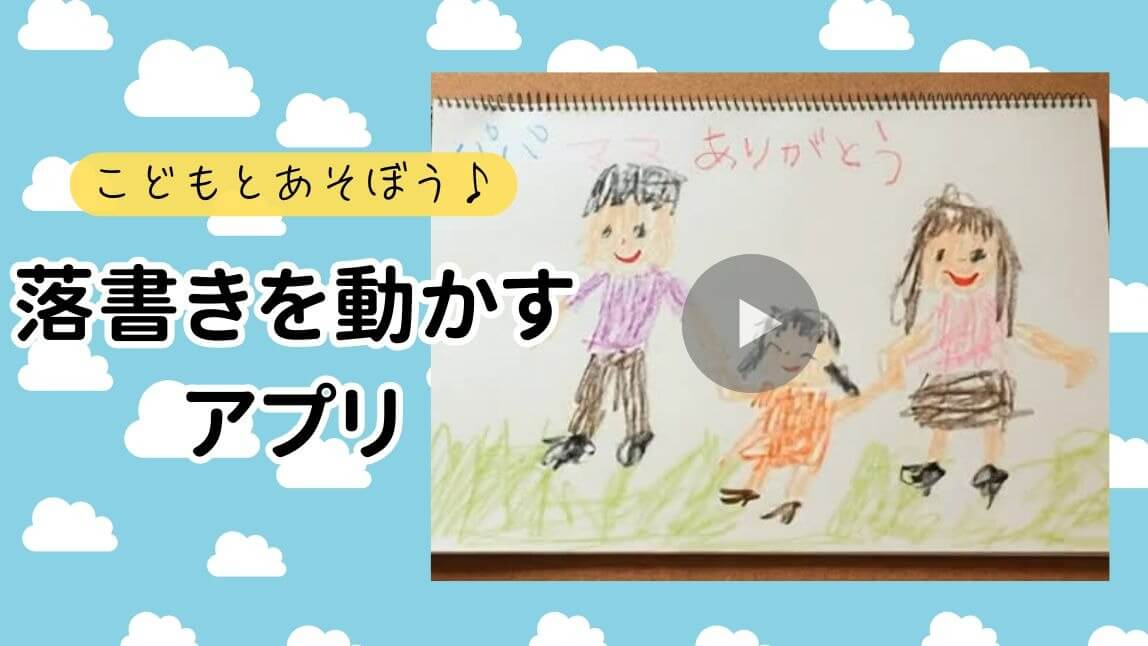
子供の描いた絵をアニメーションに!
また、子供が学校や幼稚園などで描いた一枚絵もAIで動かすことができます。
自分が描いたイラストやキャラクターが動くとなると子供たちも大喜びすること間違いなし!
動くLINEスタンプに!
AIで動かしたイラストは、LINEのアニメーションスタンプとして活用することもできます!
自分で描いたキャラクターやペットのイラストに動きをつければ、世界にひとつだけのオリジナルスタンプに。
家族や友達との普段のメッセージが、もっと楽しくなること間違いなし!
詳しい作り方はLINE公式サイトをご確認ください。
VTuber・ライブ配信・バーチャル活動に!
VTuberやライブ配信などのバーチャル活動にもAIで動かすイラストが大活躍!
自分で描いたキャラクターやオリジナルの立ち絵に動きをつけることで、表情や仕草が豊かになり、配信やSNS投稿をより魅力的に演出できます。
自分だけのキャラクターが動き出すことで、ファンとのコミュニケーションもさらに楽しくなるはず!

パソコンやタブレットでイラストを動かしたい場合

なお、イラストを動かす機能をパソコンやタブレットで楽しみたい場合は、サイト版の『YouCam画像編集ツール』を使うのもおすすめです。
まとめ
以上、今回の記事ではイラストや一枚絵を動かすアプリ5選とその使い方をご紹介しました。
イラストを動かすアプリを使えば、誰でも簡単にプロのアニメーターが描いたようなクオリティの高いアニメを作ることができます。
本記事でご紹介したアプリを活用して、ぜひクリエイティブの幅を広げてみてくださいね。
この記事の監修者

パーフェクト株式会社 編集部
写真加工&画像編集アプリのエキスパート。盛れる自撮り加工や映える画像&動画編集についてのコンテンツをお届け。最新の流行から少しニッチな情報まで、幅広く発信していきます。