


 작성자:
작성자: 


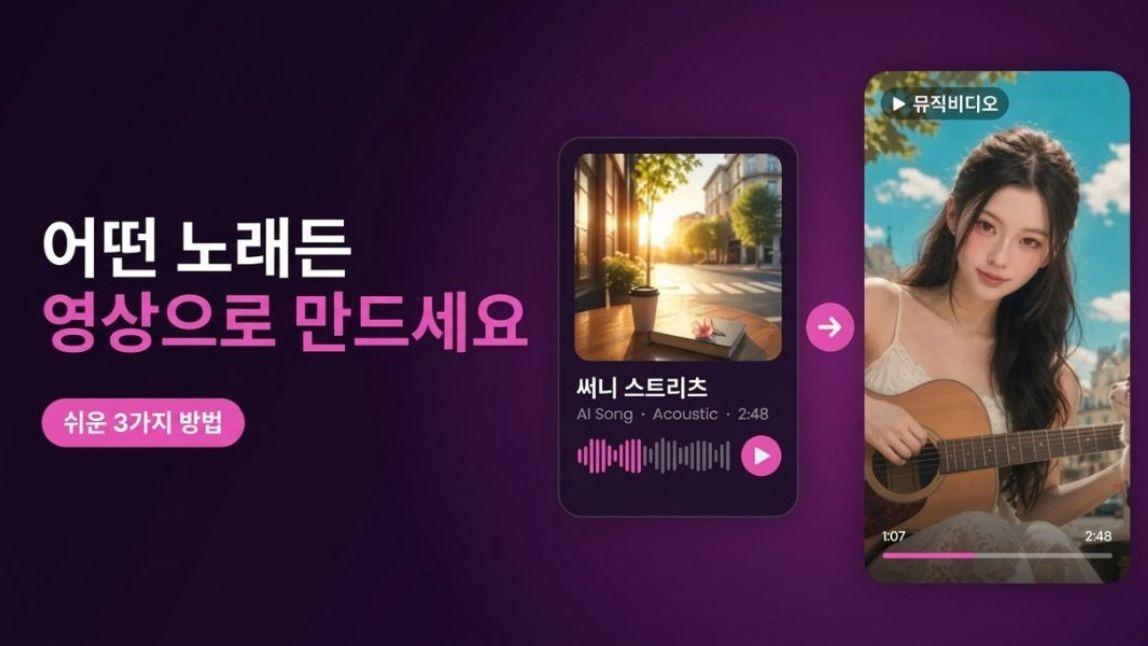
노래 하나를 만들었는데, 막상 어디에 올리려고 하니 생각보다 할 일이 많아요. 틱톡이나 릴스, 유튜브 쇼츠에 공유하려면 영상이 필요하고, 그렇다고 촬영 장비를 준비하거나 편집 프로그램을 새로 배우기는 부담스럽죠.
저도 비슷했어요. 몇 달째 폰 음성 메모에만 남아 있는 노래가 있었는데, 계속 “언젠가는 올려야지” 하면서 미루고 있었거든요. 노래가 마음에 안 들어서가 아니라, 영상으로 만드는 과정이 너무 번거롭게 느껴졌어요.

그래서 노래를 영상으로 만드는 방법을 찾아봤어요. 생각보다 선택지는 간단했어요. 크게 보면 정적인 비주얼라이저, 리릭 비디오, AI 뮤직비디오 세 가지로 나눌 수 있더라고요.
그리고 어떤 영상을 만들지 먼저 정하면, 어떤 툴을 사용할지 고민하는 시간도 훨씬 줄어들어요. 이 글에서는 세 가지 방법의 차이를 먼저 살펴보고, 그중에서도 촬영 없이 노래를 영상으로 만들 수 있는 AI 뮤직비디오를 YouCam Muse로 만드는 과정을 단계별로 소개할게요.
일부 이미지는 설명을 위해 AI로 생성되었을 수 있습니다.
요약: 노래를 영상으로 만드는 방법
노래를 영상으로 만들고 싶다면 먼저 어떤 형태가 필요한지 정해보세요. 가장 기본적인 방법은 정적인 비주얼라이저, 가사를 보여주는 리릭 비디오, 장면과 캐릭터까지 만들어 주는 AI 뮤직비디오예요.
커버 이미지와 노래만 보여주면 된다면 비주얼라이저가 가장 간단해요. 가사를 강조하고 싶다면 리릭 비디오가 잘 맞고요. 촬영 없이 여러 장면이 들어간 뮤직비디오를 만들고 싶다면 AI 뮤직비디오가 가장 편한 선택이에요.
특히 AI 뮤직비디오 앱을 이용하면 노래를 선택하고 영상의 분위기와 스토리를 설명하는 것만으로도 장면을 만들 수 있어요. 얼굴 사진을 추가하면 영상 속 주인공으로 활용할 수도 있고요.
노래를 영상으로 만드는 3가지 방법
“노래를 영상으로 만들어 주세요”라고 하면 생각보다 여러 가지 결과를 떠올릴 수 있어요. 단순히 이미지 한 장 위에서 노래가 재생되는 영상부터, 가사가 화면에 나타나는 영상, 실제 뮤직비디오처럼 장면이 계속 바뀌는 영상까지 다양하죠.
그래서 먼저 내가 원하는 결과가 무엇인지 정하는 게 좋아요.
| 형식 | 어떤 영상인지 | 잘 어울리는 용도 | 만들기 난이도 |
|---|---|---|---|
| 정적인 비주얼라이저 | 커버 이미지나 사진 위에서 노래가 재생되는 가장 기본적인 영상 | 유튜브에 전체 곡을 올리거나 음악 자체를 보여주고 싶을 때 | 낮음 |
| 리릭 비디오 | 노래에 맞춰 가사가 화면에 나타나는 영상 | 후렴이나 가사가 중요한 곡, 따라 부르는 콘텐츠 | 중간 |
| AI 뮤직비디오 | AI가 음악에 어울리는 장면, 캐릭터, 스토리 등을 만들어 주는 영상 | 틱톡, 릴스, 쇼츠 또는 촬영 없이 뮤직비디오를 만들고 싶을 때 | 낮음~중간 |
간단하게 생각하면 돼요. 그냥 노래를 영상 형태로 올리고 싶다면 비주얼라이저, 가사를 보여주고 싶다면 리릭 비디오, 보는 재미가 있는 영상을 만들고 싶다면 AI 뮤직비디오가 잘 맞아요.
영상 만들기 전에 노래 준비하기
영상 제작을 시작하기 전에 노래부터 정리해 두면 훨씬 편해요. 이 과정을 건너뛰면 나중에 영상을 여러 번 다시 만드는 일이 생길 수 있거든요.
- 사용할 권리가 있는 노래인지 확인하세요. 직접 만든 곡이나 사용 허가를 받은 음악을 사용하는 게 가장 안전해요. 특히 공개 게시나 상업적인 용도로 사용할 예정이라면 음악의 이용 권한을 꼭 확인하세요.
- 가능하면 깨끗한 오디오 파일을 준비하세요. 휴대폰 스피커에서 다시 녹음한 파일보다는 원본에 가까운 최종 오디오 파일을 사용하는 게 좋아요.
- 어느 부분을 영상으로 만들지 정하세요. 틱톡, 릴스, 쇼츠라면 곡 전체보다 가장 기억에 남는 후렴이나 30~60초 정도의 구간이 더 활용하기 좋을 수 있어요.
- 노래의 분위기를 세 단어로 정리해 보세요. 예를 들어 “따뜻한, 몽환적인, 느린” 또는 “어두운, 빠른, 네온”처럼 간단하게 적어보세요. 나중에 영상 프롬프트를 만들 때 유용해요.
- 영상의 주인공을 정하세요. 본인이 등장하고 싶다면 얼굴이 선명하게 보이는 사진을 준비하세요. 직접 등장하지 않아도 괜찮아요. 새로운 캐릭터를 만들 수도 있어요.
옵션 1·2: 비주얼라이저와 리릭 비디오
정적인 비주얼라이저 만드는 법
가장 간단한 방법이에요. 이미 가지고 있는 커버 이미지나 사진에 노래를 얹기만 하면 돼요.
- 원하는 비디오 편집기에서 새 프로젝트를 만드세요. YouTube는 보통 16:9, TikTok·릴스·쇼츠는 9:16이 잘 어울려요.
- 커버 아트나 사진을 넣고 노래 전체 길이만큼 화면을 늘려주세요.
- 오디오 트랙에 노래를 추가하세요.
- 원한다면 파형이나 천천히 확대되는 줌 효과를 추가해 보세요.
- MP4로 내보내면 끝이에요.
리릭 비디오 만드는 법
노래 가사를 보여주고 싶다면 리릭 비디오가 좋아요. 특히 사람들이 후렴을 따라 부르게 만들고 싶은 곡이라면 잘 어울려요.
- 가사를 한 줄씩 정리하세요.
- 노래를 들으면서 각 가사가 시작되는 타이밍을 확인하세요.
- 영상 편집기에서 가사마다 텍스트를 넣고 타이밍을 맞춰주세요.
- 휴대폰 화면에서도 잘 보이도록 글씨를 크고 선명하게 설정하세요.
- 완성된 영상을 MP4로 내보내세요.
다만 두 방법 모두 결국 “노래에 이미지나 텍스트를 얹는 방식”에 가까워요. 노래에 맞춰 장면이 움직이고, 캐릭터가 등장하고, 스토리가 이어지는 영상을 만들고 싶다면 AI 뮤직비디오가 더 재미있어요.
옵션 3: AI 뮤직비디오 만드는 방법
촬영 없이 노래를 뮤직비디오로 만들고 싶다면 제가 가장 간편하다고 느낀 방법은 YouCam Muse를 활용하는 거예요. 노래 선택부터 영상 아이디어 입력, 캐릭터 설정, 영상 생성까지 한 흐름으로 진행할 수 있어요.
1단계: Music Video 열기
YouCam Muse를 열면 홈 화면에서 Music Video와 AI Song을 확인할 수 있어요. 노래를 영상으로 만들 거라면 Music Video를 선택하세요.
처음이라면 아래의 Trending MV나 다른 추천 영상도 잠깐 둘러보세요. 다른 사람들이 어떤 스타일의 뮤직비디오를 만드는지 보면 내 영상 아이디어를 잡는 데도 도움이 돼요.

2단계: MV 타입 선택하기
Select MV Type에서는 세 가지 스타일 중 하나를 선택할 수 있어요.
- Singing: 노래를 부르는 퍼포머가 중심이 되는 스타일이에요. 발라드나 어쿠스틱처럼 보컬을 강조하고 싶은 곡과 잘 어울려요.
- Storytelling: 노래의 분위기와 가사를 바탕으로 하나의 스토리를 보여주는 방식이에요. 러브송이나 감정선이 있는 곡에 특히 잘 어울려요.
- Sing & Story: 퍼포먼스와 스토리를 함께 보여주는 스타일이에요. 뮤직비디오다운 느낌을 내고 싶을 때 선택하기 좋아요.
각 타입에는 미리보기 영상이 있으니, 프롬프트를 쓰기 전에 결과가 어떤 느낌인지 먼저 확인해 보세요.
3단계: 노래 선택하기
Choose a Song에서 Import Audio를 눌러 내 노래를 가져오거나, Song Library에서 사용할 곡을 선택할 수 있어요.
YouCam Muse에서 직접 만든 AI 노래가 있다면 그 곡을 바로 활용할 수도 있어요. 노래를 선택하면 제목과 길이가 표시된 카드로 나타나고, 필요하면 연필 아이콘을 눌러 다른 곡으로 바꿀 수 있어요.
4단계: 영상 아이디어를 설명하기
이 부분이 정말 중요해요. 영상에서 무엇을 보여주고 싶은지 구체적으로 적을수록 원하는 분위기에 가까운 결과를 만들기 쉬워요.
영상 아이디어는 최대 2,500자까지 입력할 수 있고, 처음부터 길게 쓸 필요는 없어요. Templates에서 아이디어를 가져온 뒤 수정하거나, 직접 작성한 프롬프트를 Enhance 기능으로 더 풍부하게 만들어도 좋아요.
예를 들어 레트로 러브송이라면 이런 식으로 시작할 수 있어요.
"Create a dreamy cinematic 1970s American romantic music video filled with pure sweet romance, retro film aesthetics, 35mm grain, and analog TV texture, starring @{character} and her handsome lover who are both 20 years old. Inspired by classic Hollywood..."
여기서 @{character}가 중요해요. 업로드한 캐릭터 사진의 인물을 영상 속 주인공으로 지정할 때 사용하는 방식이에요.
5단계: 캐릭터 사진 추가하기
영상 속 주인공을 직접 지정하고 싶다면 Upload Character Photo에서 사진을 추가하세요.
본인의 사진을 사용할 수도 있고, 다른 인물의 사진을 사용할 수도 있어요. 듀엣이나 커플 스토리라면 두 번째 얼굴 사진을 추가할 수도 있고요. 얼굴 사진을 사용하지 않고 Sample Photos를 선택하는 방법도 있어요.

6단계: Create Music Video를 눌러 완성하기
이제 Create Music Video를 눌러주세요.
YouCam Muse에서는 먼저 스토리보드를 만들어 장면을 확인한 뒤 최종 영상을 제작하는 방식과, 트랙을 바탕으로 바로 영상을 생성하는 방식으로 작업할 수 있어요. 원하는 방식으로 생성한 뒤 결과를 확인하면 됩니다.
완성된 영상은 YouCam Muse 커뮤니티에서 공유하거나 다른 소셜 플랫폼에 올릴 수 있어요.

완성된 영상은 이런 느낌이에요
예를 들어 이런 식으로 하나의 무드를 정해두고 영상을 만들 수 있어요. 우울하면서도 영화 같은 필름 누아르 분위기에 크림색 슈트를 입은 주인공, 검은 슈트와 페도라를 쓴 댄서들, 콘크리트 건축물 사이로 들어오는 강한 빛과 그림자를 더하는 식이에요.

이처럼 음악의 분위기와 영상의 분위기를 맞춰 주면 단순히 “노래에 영상이 붙어 있는” 느낌보다 훨씬 자연스러운 뮤직비디오를 만들 수 있어요.
노래와 영상이 잘 어울리는 프롬프트 공식
AI 뮤직비디오를 몇 번 만들어 보면 한 가지를 금방 알게 돼요. 영상 자체가 예쁜 것과 노래와 잘 어울리는 것은 조금 다른 문제라는 거예요.
영상은 멋진데 노래와 분위기가 따로 노는 경우도 있거든요. 이럴 때는 프롬프트에 음악의 분위기와 영상의 스토리를 함께 넣어주는 게 도움이 돼요.
저는 다음 공식을 기본으로 생각하면 편하다고 봐요.
[시대/비주얼 스타일] + [노래의 분위기] + [배경/장소] + [주인공] + [카메라 연출/영상 질감] + [후렴에서 일어나는 변화]
예를 들어 이런 식으로 바꿔볼 수 있어요.
- 느린 발라드: "비 오는 밤의 로맨틱한 도시, @{character}가 가로등 아래를 혼자 걷는다. 젖은 보도에 빛이 반사되고, 카메라는 천천히 인물을 따라간다. 따뜻한 창가 조명이 이어지고, 후렴에서는 불이 켜진 카페에 도착해 미소를 짓는다."
- 경쾌한 팝: "밝은 Y2K 여름 뮤직비디오. @{character}와 친구들이 루프톱 파티를 즐긴다. 캔디 컬러, 어안렌즈 클로즈업, 빠른 컷과 생동감 있는 카메라 움직임. 후렴에서 컨페티가 터진다."
- 힙합: "거친 필름 누아르 무드와 골든 아워 조명. 콘크리트 건축물 사이에서 크림색 슈트를 입은 @{character}가 댄서 크루를 이끈다. 로우 앵글 샷과 강렬한 카메라 움직임, 음악의 드롭에 맞춘 군무."
- 인디 포크: "핸드헬드 16mm 로드무비 스타일. 먼지가 날리는 시골길과 황금빛 들판, 픽업트럭 뒤에서 어쿠스틱 기타를 연주하는 @{character}. 자연스러운 렌즈 플레어와 따뜻한 필름 질감, 마지막 가사에서 프리즈 프레임."
- EDM: "네온 사이버 시티의 밤, 레이저와 안개로 가득한 공간. 빛나는 무대 위의 @{character}, 킥에 맞춰 깜빡이는 스트로브 조명과 역동적인 카메라 움직임. 드롭에서 관중이 동시에 손을 들어 올린다."
처음부터 이렇게 길게 쓰는 게 부담스럽다면 걱정하지 않아도 돼요. 시대/스타일 + 분위기 + 장소 정도만 먼저 적고 Enhance로 디테일을 추가해 보는 것도 좋은 방법이에요.
노래 영상을 올릴 때 유용한 팁
- 처음 몇 초를 특히 신경 써보세요. 틱톡이나 릴스에서는 긴 인트로보다 기억에 남는 가사나 강한 비트가 시작되는 부분부터 보여주는 게 좋아요.
- 플랫폼에 맞는 비율을 사용하세요. TikTok, 릴스, 쇼츠에는 9:16 세로 영상이 잘 맞고, 일반적인 YouTube 뮤직비디오에는 16:9가 잘 어울려요.
- 주인공의 일관성을 유지하세요. 같은 프로젝트에서 여러 영상을 만든다면 가능하면 같은 캐릭터와 얼굴 사진을 사용하는 게 좋아요.
- 가사를 활용하세요. 영상 설명이나 캡션에 인상적인 가사를 함께 적어두면 노래의 메시지를 전달하는 데 도움이 돼요.
- 한 곡을 여러 콘텐츠로 나눠보세요. 풀 버전 하나만 올리는 대신 가장 좋은 후렴, 브리지, 인상적인 장면을 짧게 잘라 여러 개의 숏폼 콘텐츠로 활용할 수 있어요.
노래 영상에서 피하면 좋은 실수
- 음악과 영상의 분위기가 따로 노는 경우
잔잔한 어쿠스틱 곡인데 갑자기 사이버펑크 네온 영상이 나온다면 조금 어색할 수 있어요. 먼저 노래의 핵심 분위기 세 가지를 정하고 영상에도 반영해 보세요. - 너무 짧고 모호한 프롬프트
“멋진 뮤직비디오를 만들어줘”만 입력하기보다는 시대, 장소, 등장인물, 카메라 스타일 등을 조금 더 구체적으로 적어주는 게 좋아요. - 화질이 낮거나 얼굴이 잘 보이지 않는 사진
캐릭터 사진을 사용할 경우 정면에 가깝고 얼굴이 선명한 사진을 선택하는 게 좋아요. 강한 그림자나 선글라스가 있는 사진은 피하는 편이 안전해요. - 음악 사용 권한을 확인하지 않는 경우
공개 게시를 생각하고 있다면 노래의 사용 권한을 먼저 확인하세요. 영상이 아무리 잘 나와도 음악 때문에 게시에 문제가 생길 수 있어요.
