


 原作者:
原作者: 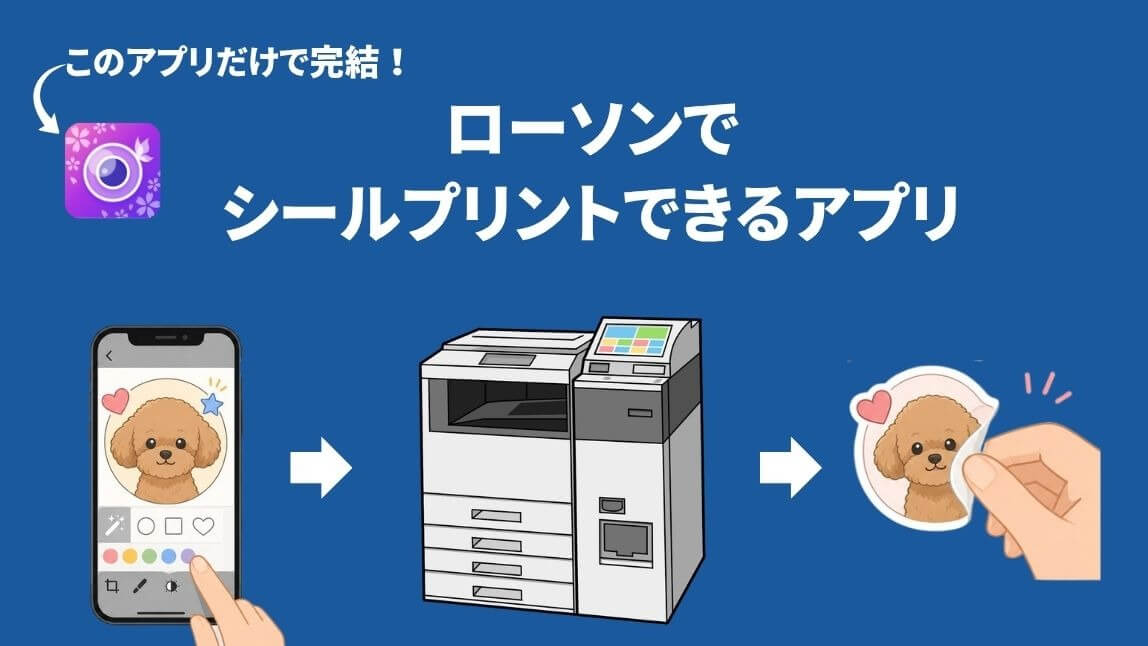
「オリジナルシールを作りたい!」と思っても、コンビニでシール印刷をするには別途各コンビニ対応のアプリのダウンロードが必要になることはご存じでしょうか?
しかし最近は、シールデザインの作成からコンビニ印刷まで、スマホ1つで完結できるアプリがあります!
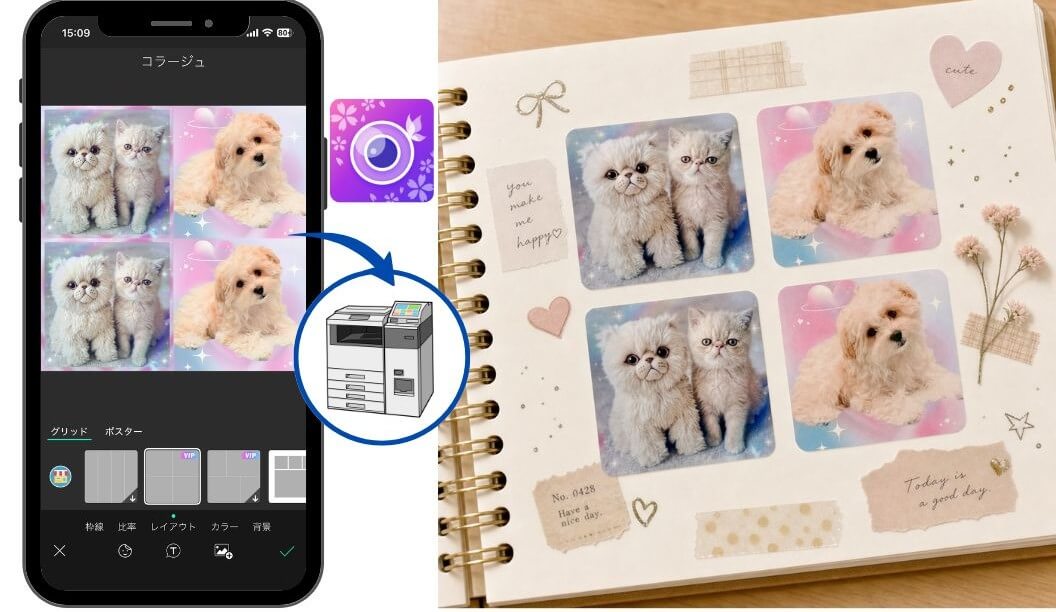

初心者でも簡単にオリジナルシールを作成できる機能が揃っていて、コンビニプリント用アプリを別途ダウンロードしなくても、そのままローソンでシール印刷が可能!
この記事では、ローソンのマルチコピー機で使えるおすすめアプリと、実際の印刷手順までわかりやすく紹介します。
ローソンでシールプリントできるおすすめアプリ
ローソンでオリジナルシールを作るなら、画像加工アプリ「YouCam Perfect(ユーカム)」がおすすめです。
ユーカムは、コラージュ・文字入れ・背景変更・AI生成加工など、オリジナルシール作成に便利な機能が豊富。
テンプレートも多く、初心者でも簡単におしゃれなデザインを作れます。
さらに便利なのが、アプリ内からそのままコンビニプリント用データをアップロードできること。
通常は「画像加工アプリ」と「コンビニ印刷アプリ」を別々に用意する必要がありますが、ユーカムなら1つのアプリだけで完結。
アプリでオリジナルシールをデザインした後、発行されるQRコードをローソンに持っていくだけで簡単にプリントできちゃいます✨
アプリから印刷するローソンのシールプリントのサイズ・料金
ユーカム経由でローソン印刷する場合、選べるサイズと料金は以下の通りです。
| サイズ | 用紙サイズ | 料金 |
| L判 | 89mm×127mm | 200円/枚 |
| 2L判 | 127mm×178mm | 500円/枚 |
L判は、小さめステッカーやトレカ風、複数シールを並べたいときにおすすめ。
2L判は、大きめシールを作りたい場合にぴったりです。
ユーカムの「コラージュ」機能を使えば、1枚のシール紙に複数デザインを配置できるため、流行の【ビックリマンシール】のような自作ステッカーを印刷することもできます。
シールのみならず、写真紙、普通紙、光沢紙、はがきなどコンビニで印刷できる多くの印刷にも対応しています。
アプリを使ったローソンのシールプリントの具体的な手順
ここからは、おすすめのアプリ「YouCam Perfect(ユーカム)」使ってシールのデザインから、ローソンでのシールプリントの具体的な手順を紹介していきます。
STEP1:シールデザインの作成
手順①:シールの比率を決める
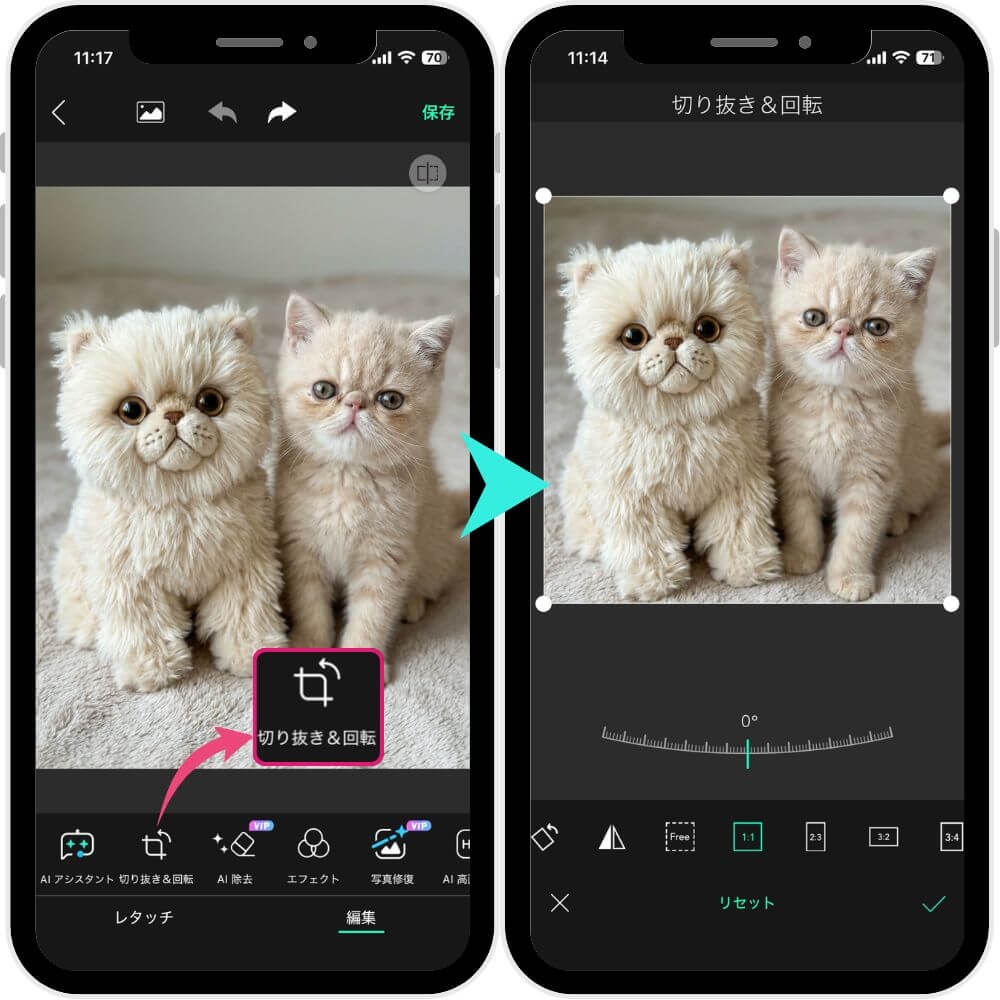
まずは、印刷したいシール比率を決めます。
あらかじめ用意しておいた写真やイラストを選択して、サイズを調整しましょう。
L判や2L判を分割してシールを作りたい方も、どのサイズに分割するかを決めておくと便利です。
ユーカムの【切り抜き&回転】を使えば簡単に、画像比率を変えられますよ!
手順②:アプリでシールをデザインする
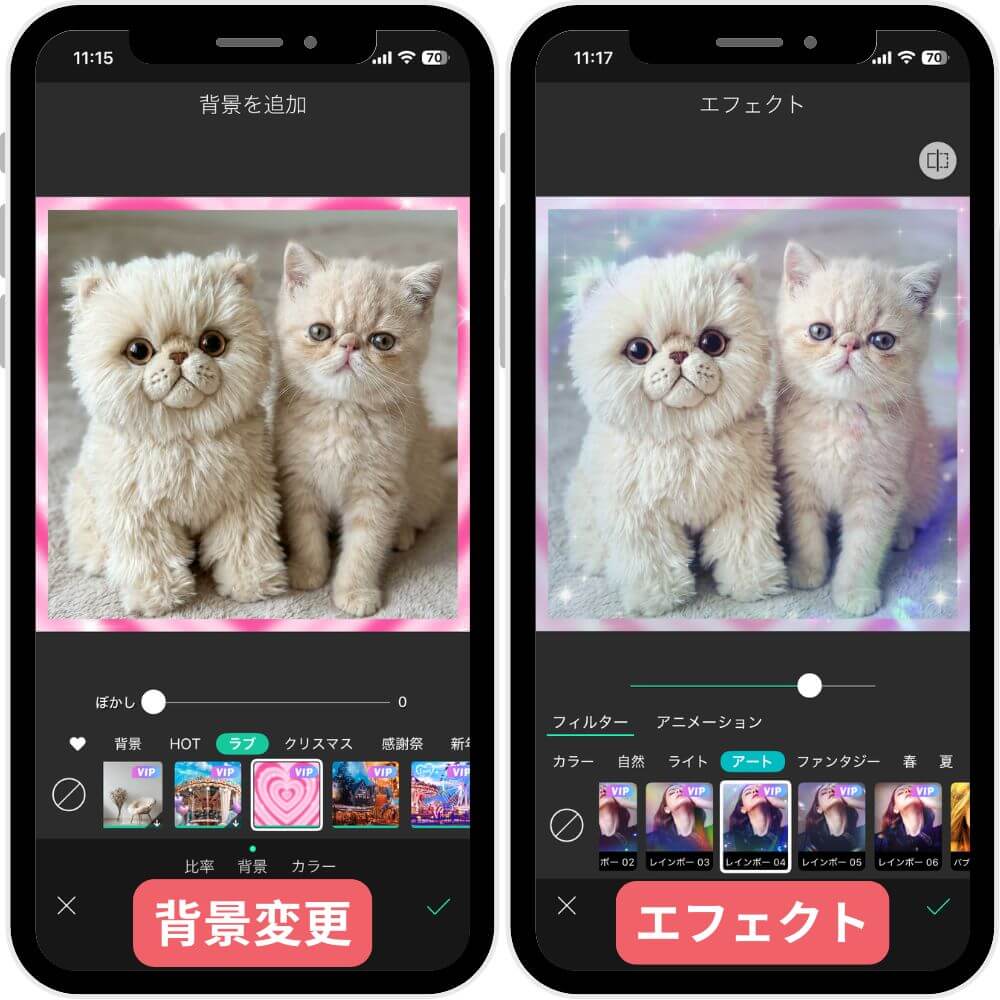
画像を読み込んだら、文字入れ・スタンプ・背景変更などで自由にデコレーションします。
推し活シールや写真シールなども簡単に作成可能。
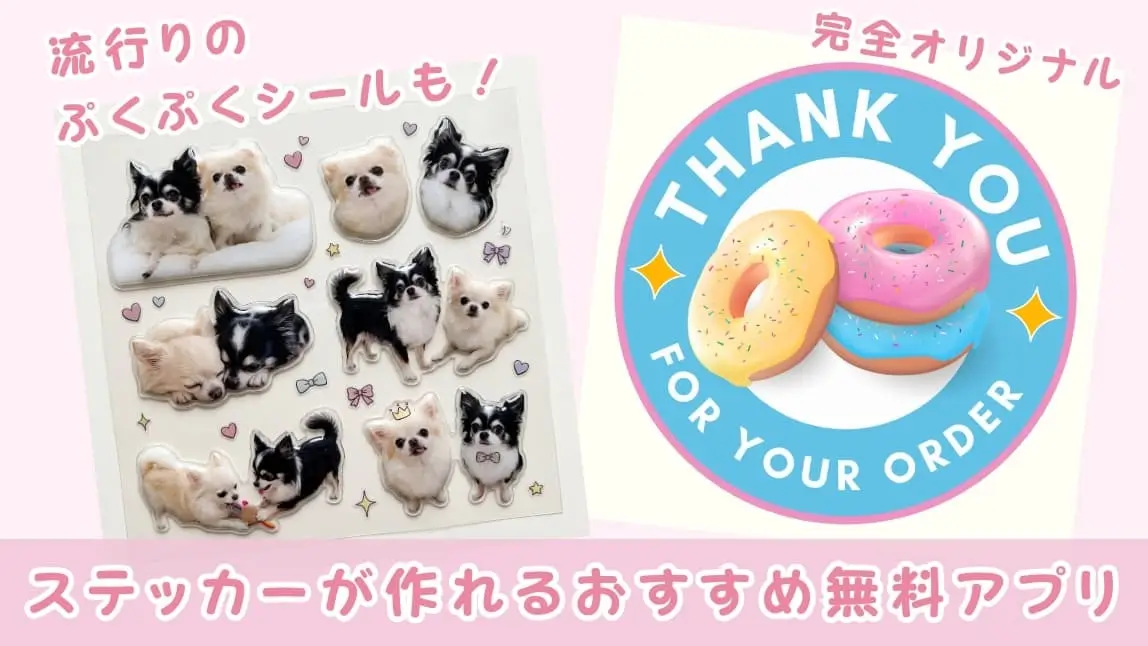
具体的な作り方や、流行のぷくぷくシールなどを作りたい方はこちらをご参考ください!
手順③:【コラージュ】で分割
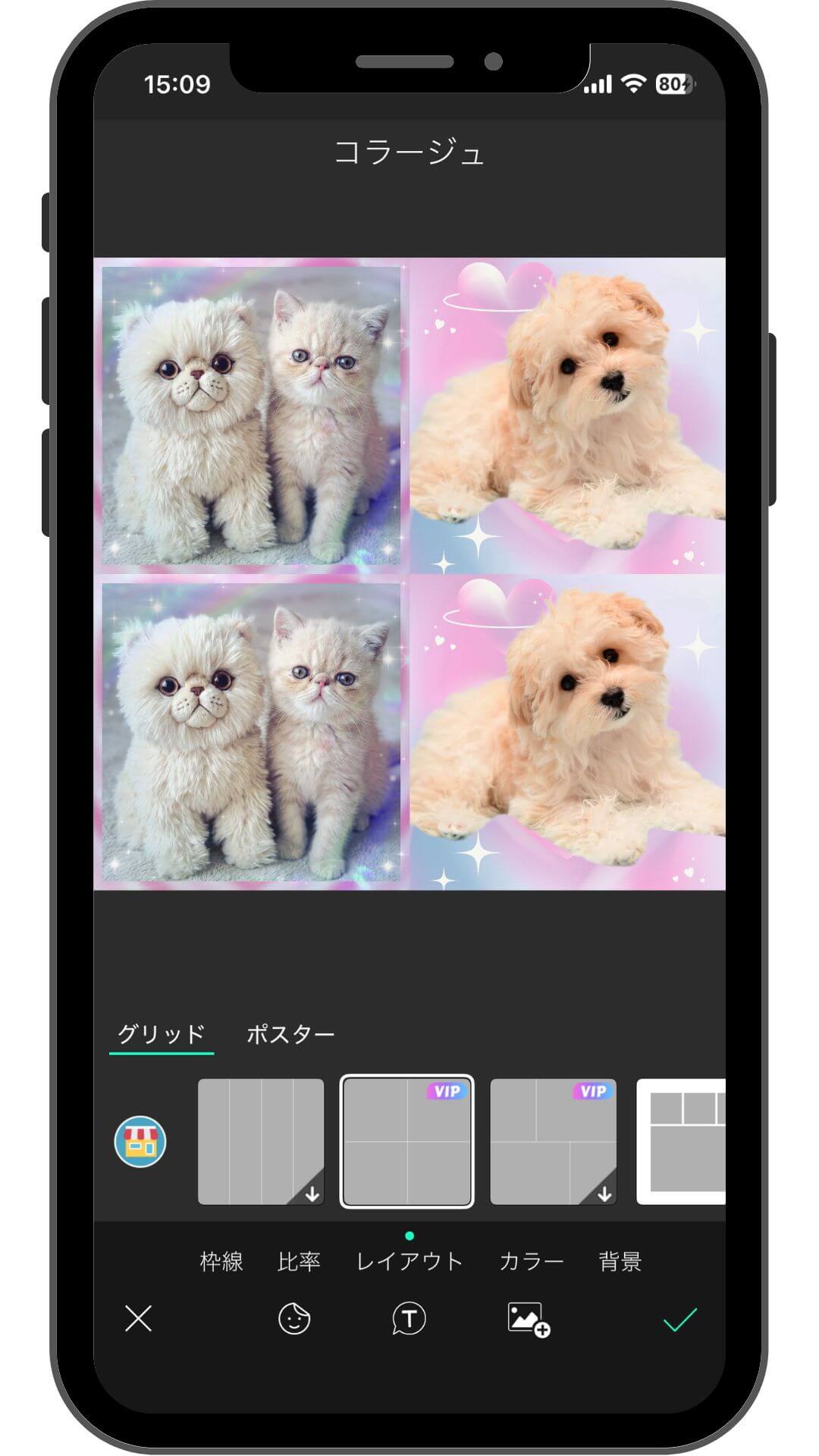
複数のシールを1枚にまとめたい場合は、「コラージュ」機能を使うのがおすすめ!
コラージュで画像を分割配置すれば、1枚のシール紙に複数デザインをまとめて印刷できます。
小さめステッカーをたくさん作りたいときにも便利です。
STEP2:データのアップロード方法
デザインが完成したら、ローソンで印刷できるようデータをアップロードします。
手順①:ePrintingで保存設定をする
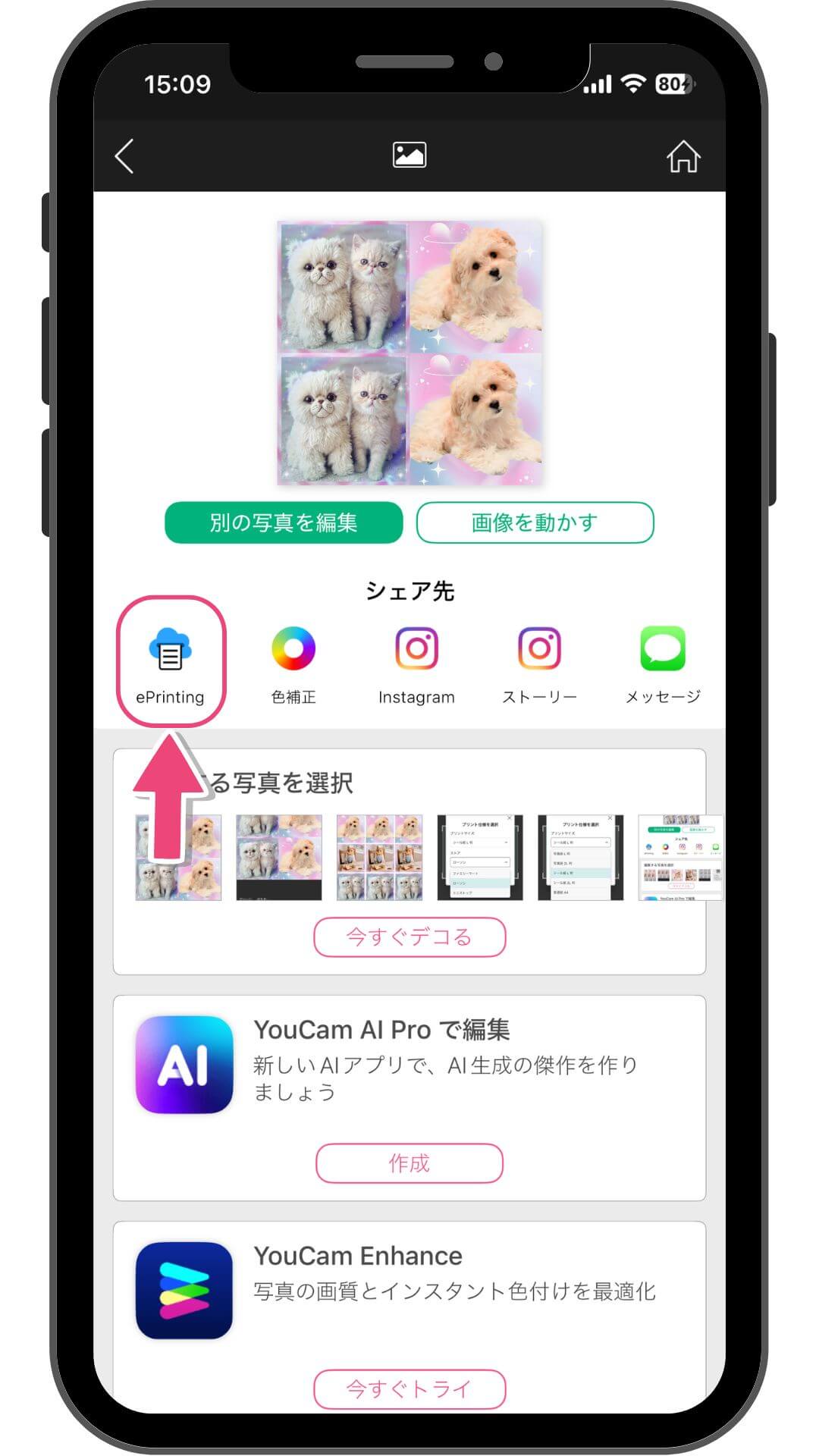
ユーカムで画像編集が完成したら、右上の【保存】を押して、次のページに表示される【ePrinting】を選択します。
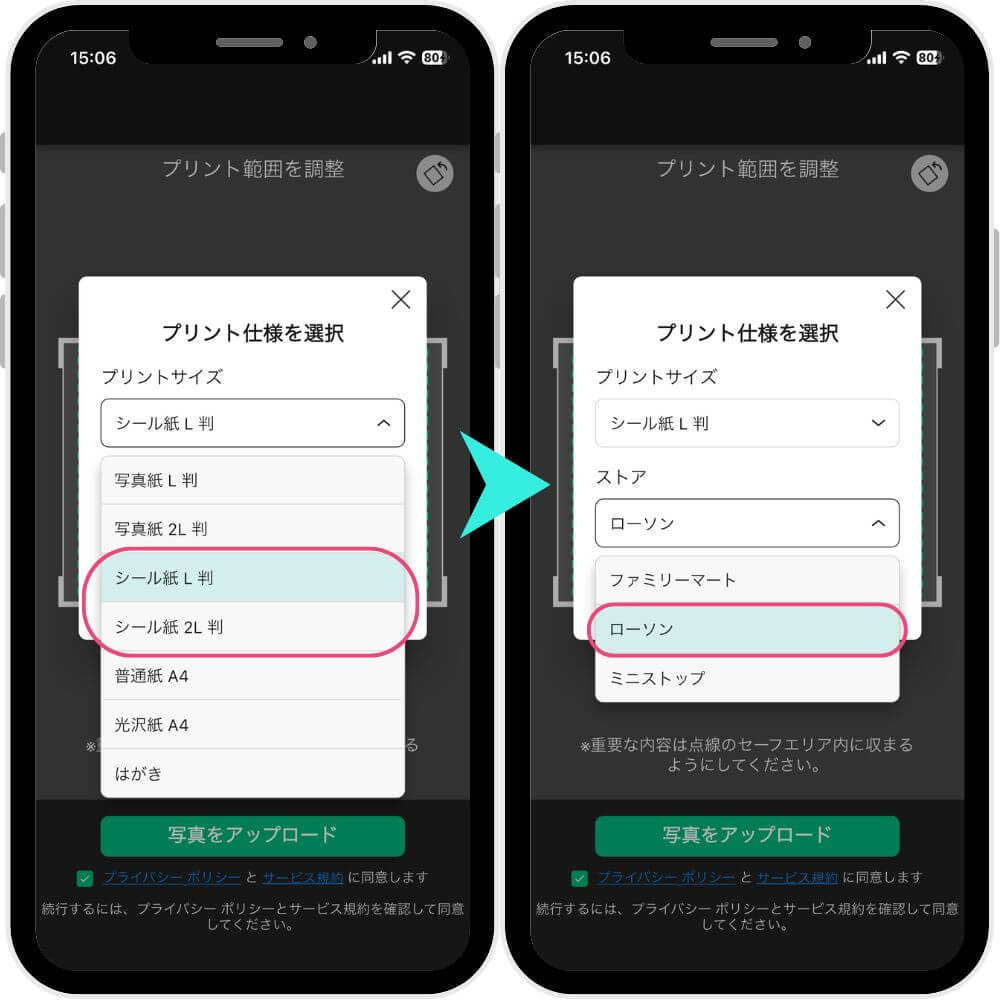
プリントサイズ【シール紙L版/シール紙2L版】を選んで、ストアから【ローソン】を選択します。
手順②:QRコードを取得する
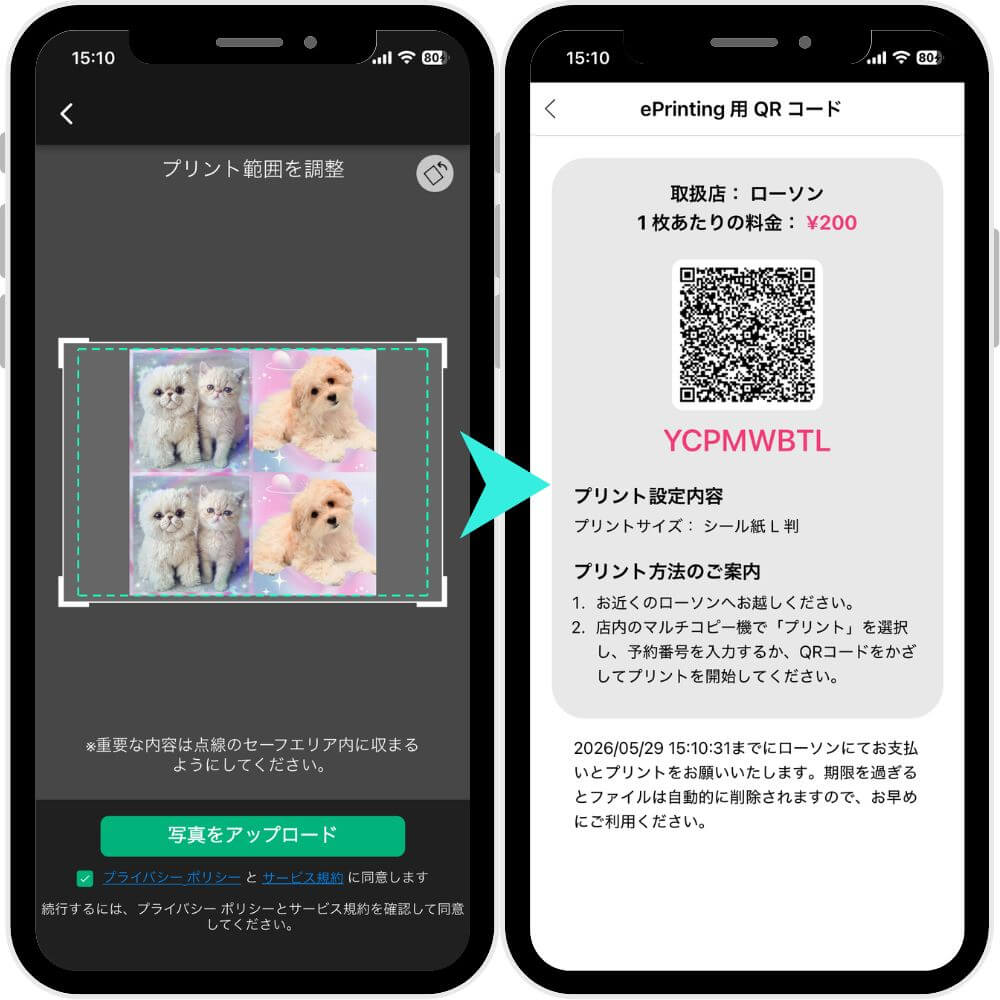
プリント範囲を調整する画面が出るので、お好みで調整します。
アップロードが完了すると、印刷用のQRコードが表示されます。
このQRコードをローソン店舗のマルチコピー機で読み取ることで、簡単にシール印刷できます。
⚠️QRコードの使用期限は24時間後まで
STEP3:店舗でのプリント手順
最後に、ローソン店舗のマルチコピー機で実際にシールを印刷します。
手順①:マルチコピー機でQRコードを読み取る
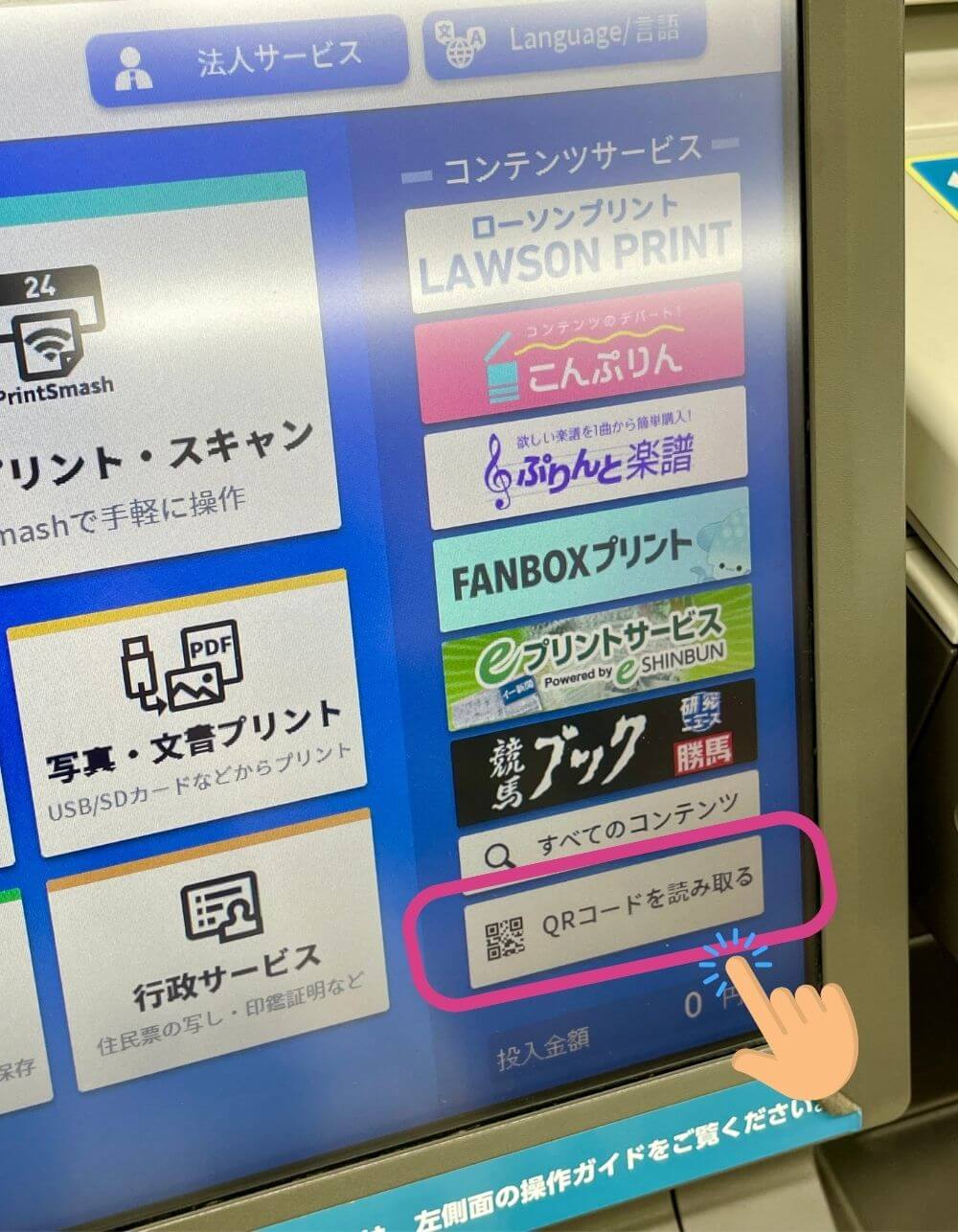
ローソンのマルチコピー機の【コンテンツサービス】から「QRコードを読み取る」を選択します。
その後、ユーカムで取得したQRコードをコピー機のリーダーにかざしましょう。
手順②:印刷内容を確認する
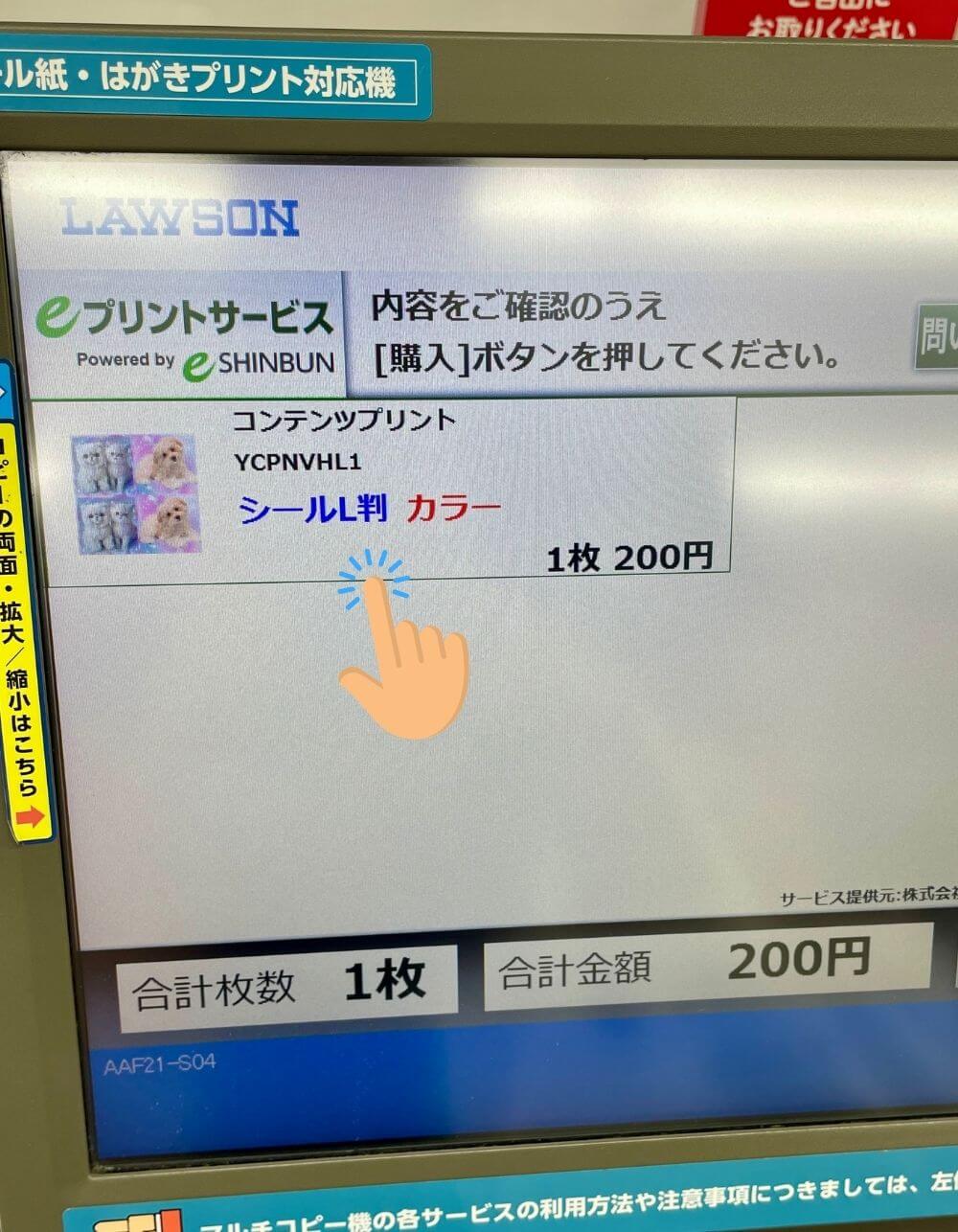
アプリで設定したサイズや枚数が表示されるので、確認して印刷設定を進めます。
手順③:料金を支払って印刷する
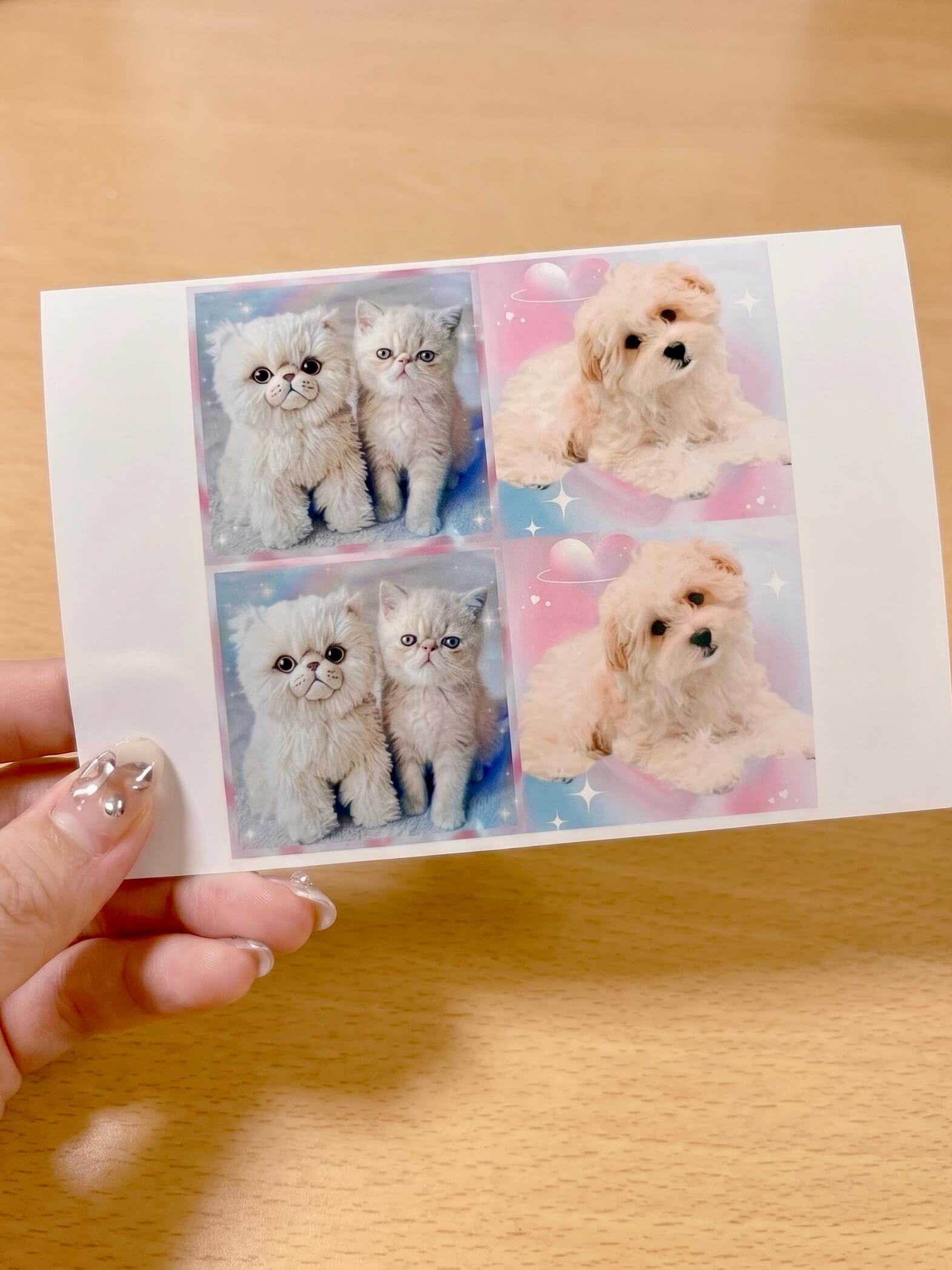
内容に問題がなければ料金を投入し、「購入」を押します。
数十秒ほどで、高画質なオリジナルシールが印刷されます!

シールプリントアプリの活用シーン
推し活グッズ作りに
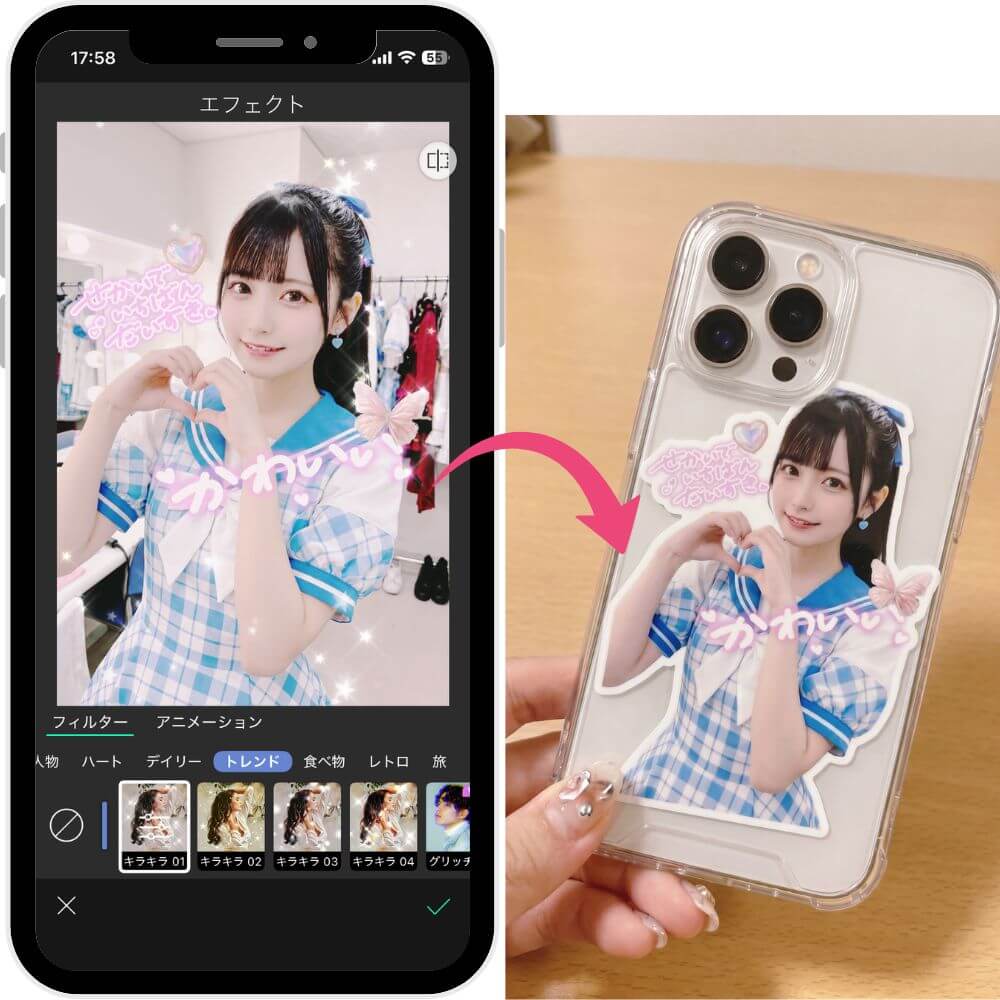
お気に入りの写真やイラストを使えば、オリジナルの推し活シールを簡単に作れます。
スマホケースに挟んだり、小物に貼ったりするだけで、自分だけの推しグッズに。
手帳やアルバムに貼れば、ライブやイベントの思い出をかわいく残せます。
小物のデコレーションに
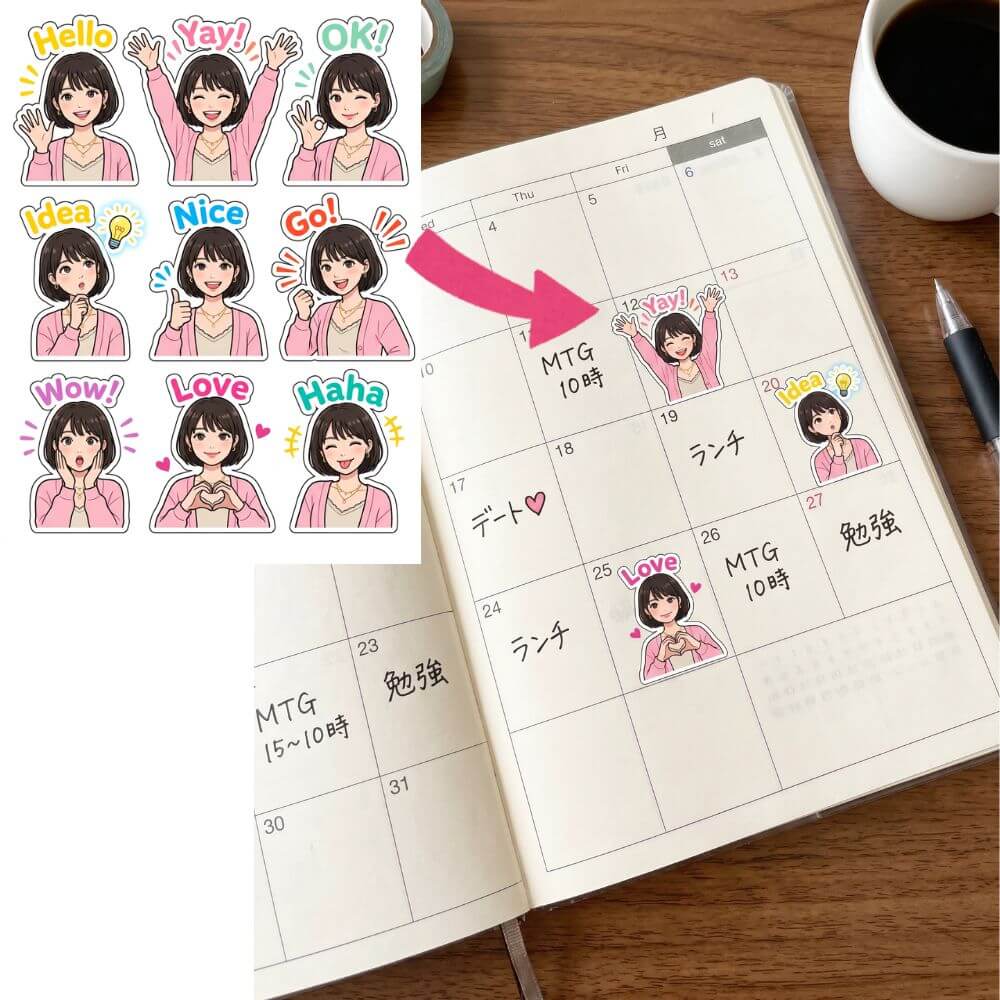
作成したステッカーを手帳やノートなど小物に貼れば、簡単にオリジナルデザイン風にアレンジできます。
好きなデザインを自由に貼れるので、“自分だけのオリジナルアイテム”を気軽に楽しめるのも魅力です。
手作りメッセージカードにもおすすめ
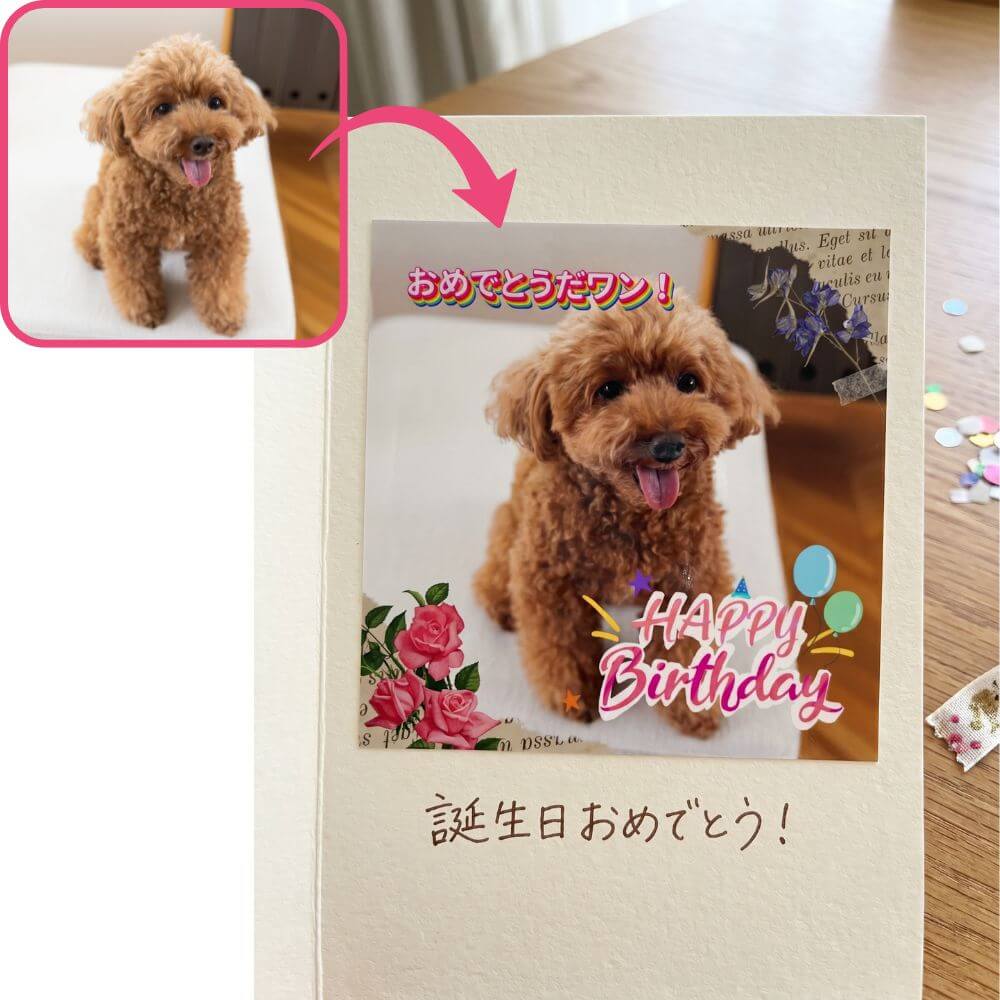
印刷したシールをメッセージカードに貼れば、特別感のある手作りカードに仕上がります。
ペンでメッセージを書き込んだり、マスキングテープでデコレーションしたりすれば、さらにかわいさアップ!
誕生日や記念日、ちょっとしたプレゼントにもぴったりです。
ローソンのシールプリントでよくある質問
Q. ローソン印刷には別アプリが必要?
一般的にローソンでシールを印刷する場合は、ローソンの印刷対応アプリのダウンロードが必要ですが、ユーカムなら、コンビニプリント用データのアップロードまでアプリ内で完結できます。
そのため、別途コンビニ印刷アプリをダウンロードしなくても、そのままローソンでシール印刷が可能です。
Q. コンビニ印刷でも画質はきれい?
ローソンのマルチコピー機では、色鮮やかな高画質プリントが可能です。
ユーカムで編集した画像も、そのままきれいにシール化できます。
ただし、元画像が粗い場合は印刷時に画質が落ちることもあるため、その場合はユーカムの【AI高画質化】の使用がおすすめです。
Q. キャラクター画像や芸能人の写真を使っても大丈夫?
個人で楽しむ範囲であれば問題になりにくいケースもありますが、著作権や肖像権には注意が必要です。
特に、有名キャラクターや芸能人の写真を使用したシールをSNSへ投稿したり、販売したりする行為は避けましょう。
あくまで個人利用の範囲で楽しむのがおすすめです。
まとめ
今回は、ローソンでシールプリントできるおすすめアプリ「YouCam Perfect」と、実際の印刷方法について詳しく紹介しました。
ユーカムを使えば、デザイン作成からコンビニ印刷用データのアップロードまで、アプリ1つで完結できるのも大きな魅力です!
ローソンのマルチコピー機を使えば、自宅にプリンターがなくても、推し活シールやオリジナルステッカーを手軽に印刷可能!
コラージュ機能を使って複数シールをまとめて作れるので、スマホデコや手帳アレンジにもぴったりです。
ぜひこの記事を参考に、自分だけのオリジナルシール作りを楽しんでみてくださいね。
この記事の監修者
パーフェクト株式会社 編集部
写真加工&画像編集アプリのエキスパート。盛れる自撮り加工や映える画像&動画編集についてのコンテンツをお届け。最新の流行から少しニッチな情報まで、幅広く発信していきます。



