


 原作者:
原作者: 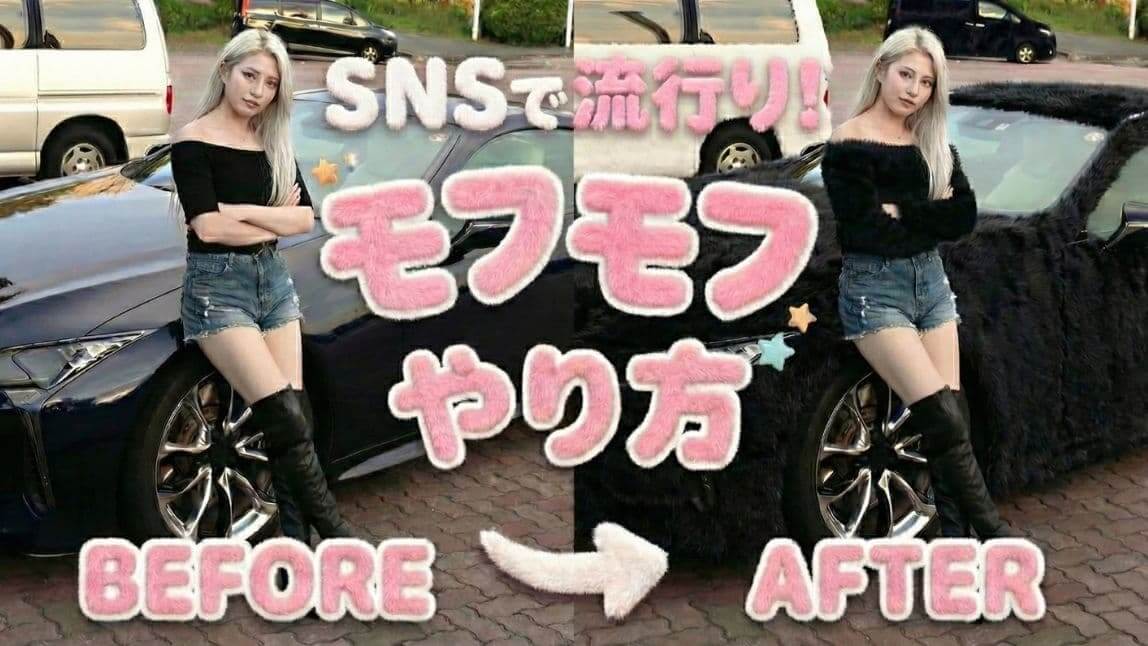
最近TikTokを中心とするSNSで、AIのモフモフフィルターを使った加工をよく見かけます。
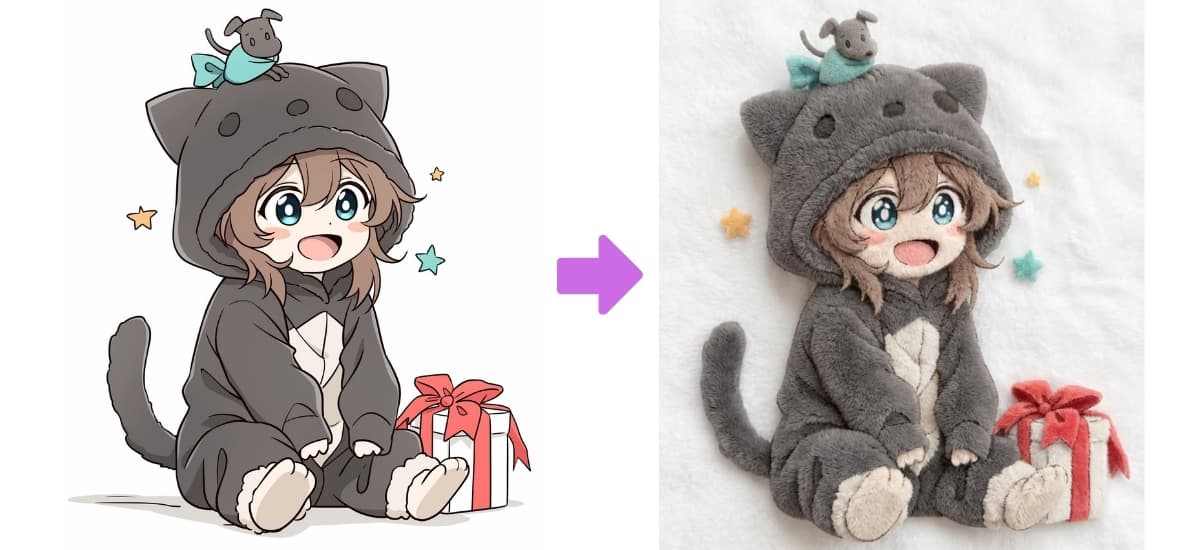
▲イラストをAIでモフモフ加工してみた

そこで今回は、この冬流行りの写真をモフモフ加工する方法をご紹介します💫
愛車やカフェの写真、自分で描いたイラストなど、様々な写真をモフモフさせて、自分だけの冬の可愛い写真加工を楽しみましょう!
モフモフ加工とは?
「モフモフ加工」とは、写真や動画の被写体を“ぬいぐるみ風”の質感に変えるAI画像加工のことです。
特徴は以下の3つです。
- ふわふわの毛並みに変換される
- 色味が柔らかく、優しい雰囲気に
- ぬいぐるみのような丸みが強調される

▲コスメをAIでモフモフ加工

TikTokでは「モフモフフィルター」と呼ばれることも多く、車やバイクをはじめ、自分の描いたイラストやコスメ、推し活写真など、多様な写真に使われているのが特徴です。
最近では、写真加工アプリを使ってAIでモフモフ質感を生成するスタイルも主流になりつつあり、アプリだけで手軽にモフモフした”ぬいぐるみ化”が可能になりました。
【簡単】AIアプリを使ったモフモフ加工のやり方

今流行りのモフモフ写真加工は、AIを搭載した人気の写真編集アプリ、『YouCam Perfect(ユーカム)』を使うと簡単にできます。
今回は初心者でも手軽にできる可愛いモフモフ加工を、車の写真を例に使い、丁寧に解説していきます!
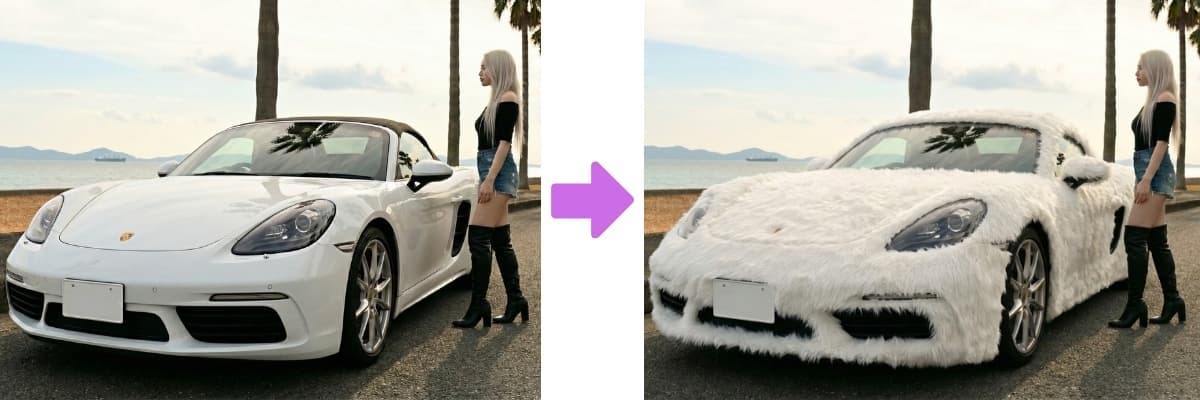
▲今からやるAIモフモフ加工
ステップ①【i2i画像生成】を選択


まずは、『YouCam Perfect(ユーカム)』アプリをダウンロードします。
アプリを開き、トップ画面一覧から、【i2i画像生成】をタップします。
ステップ②写真を選択

自分のスマホから、モフモフ加工したい写真を選択してください。
ステップ③モフモフ加工指示を入力
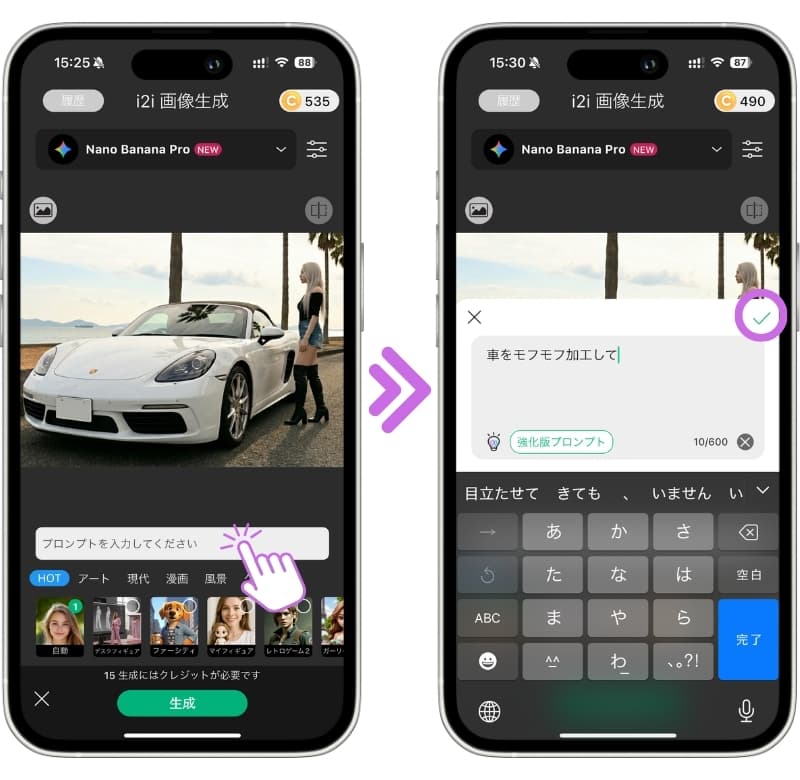
「プロンプトを入力してください…」というところに、”車をモフモフ加工”などと簡単に入力してください。
ステップ④AIモデルを選択
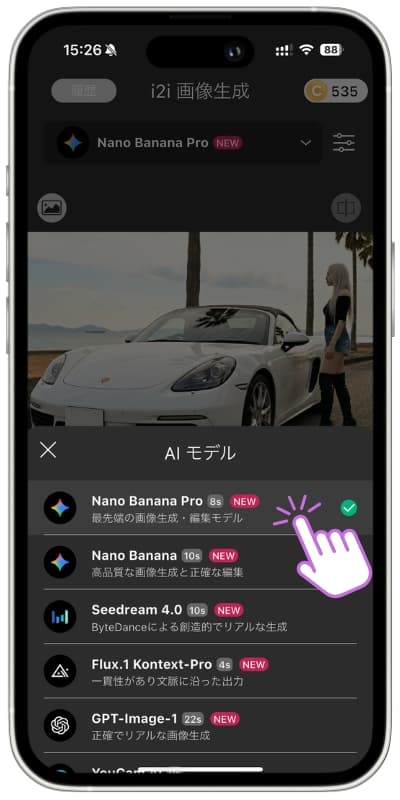
「i2i画像生成」と書いてある下に、AIモデルを選択する場所があるので、「Nano Banana Pro」という最新の画像生成AIモデルを選択します。
ステップ⑤出力画像の設定
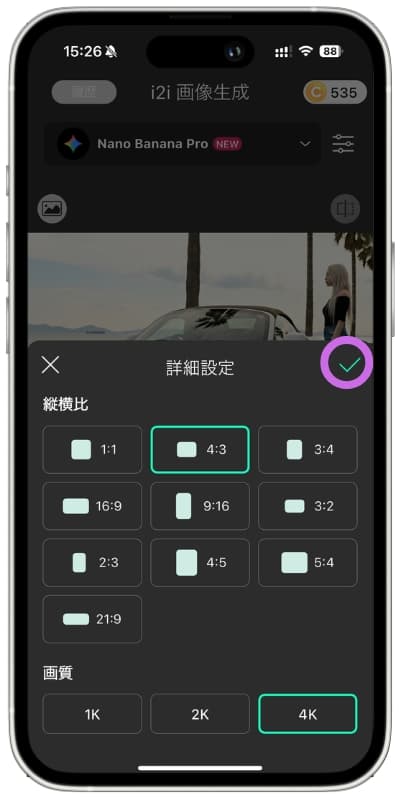
AIモデルの右側に、調整マークがあるので、そこをタップします。
すると、お好みで、出力したい画像の比率や画質が選べます。
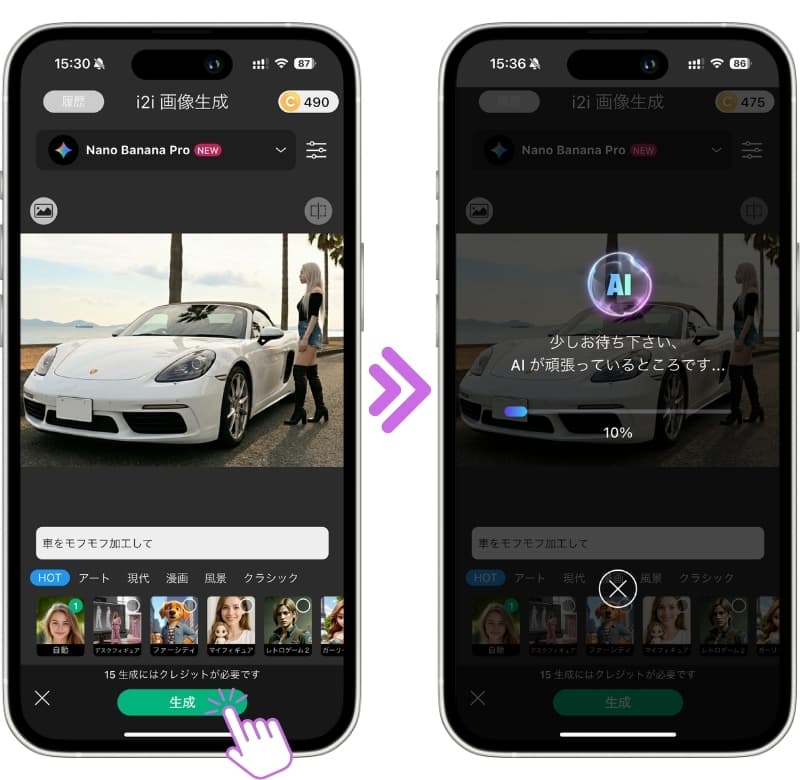
ここまでできたら、あとは「生成」ボタンを押して、AIがモフモフ加工してくれるのを10秒前後待ちましょう!
モフモフ加工完成

しばらく待つと、AIがいい感じに車をモフモフにしてくれました!
好みによってもっとモフモフさせたい場合は、プロンプト入力の際に、「毛が長めのモフモフ加工をして」などと指示を少しずつ具体的にするといいかもしれません!
その他いろいろなAIモフモフ加工
被写体別モフモフ加工
①乗り物🚗
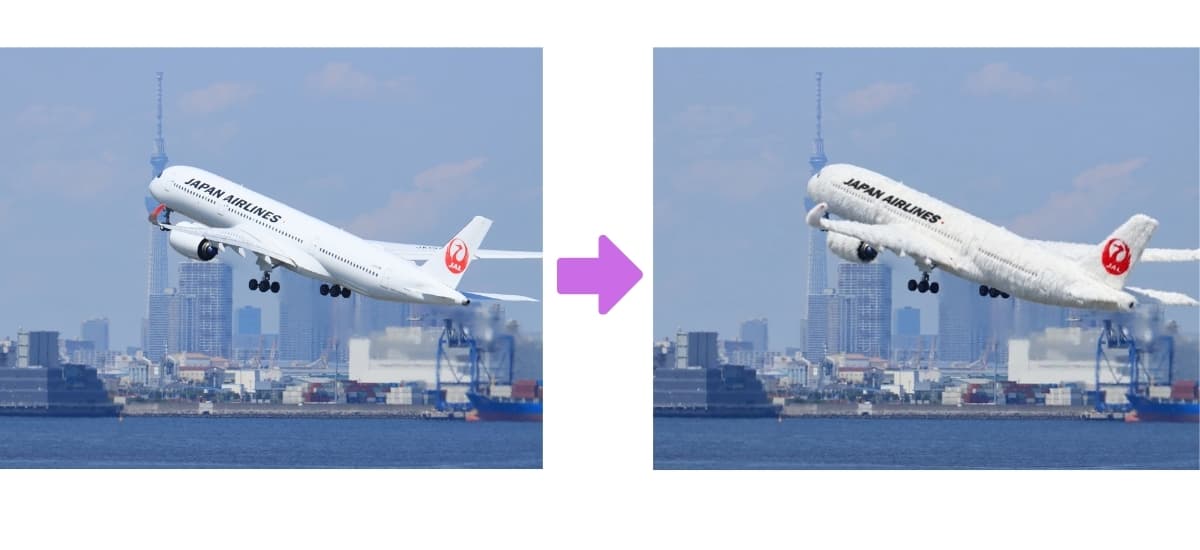
②食べ物や飲み物🍣
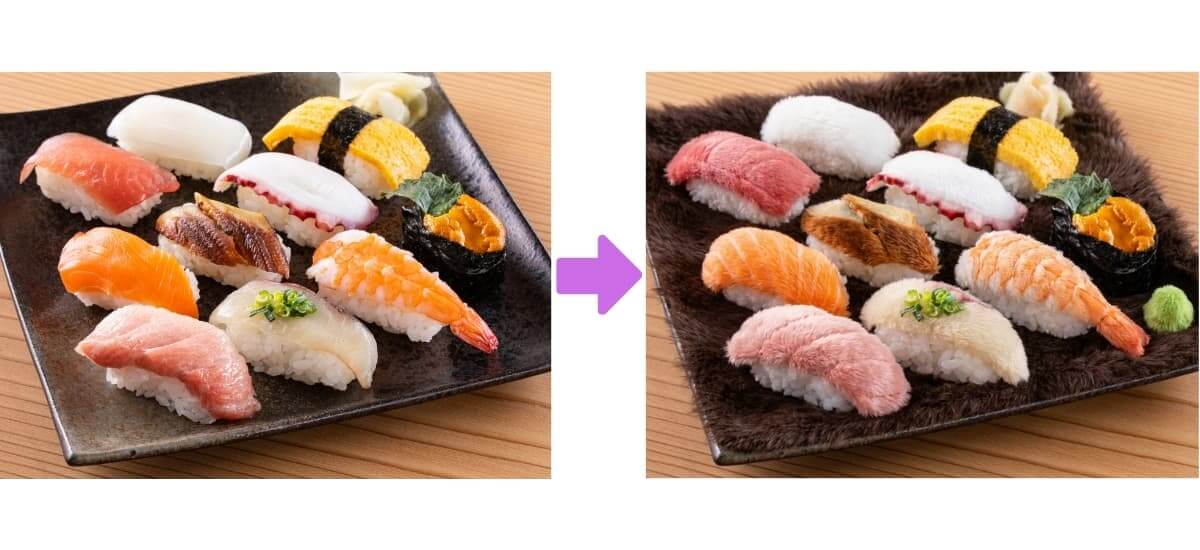
③コスメ💄

▲コスメをAIでモフモフ加工
④イラスト🎨
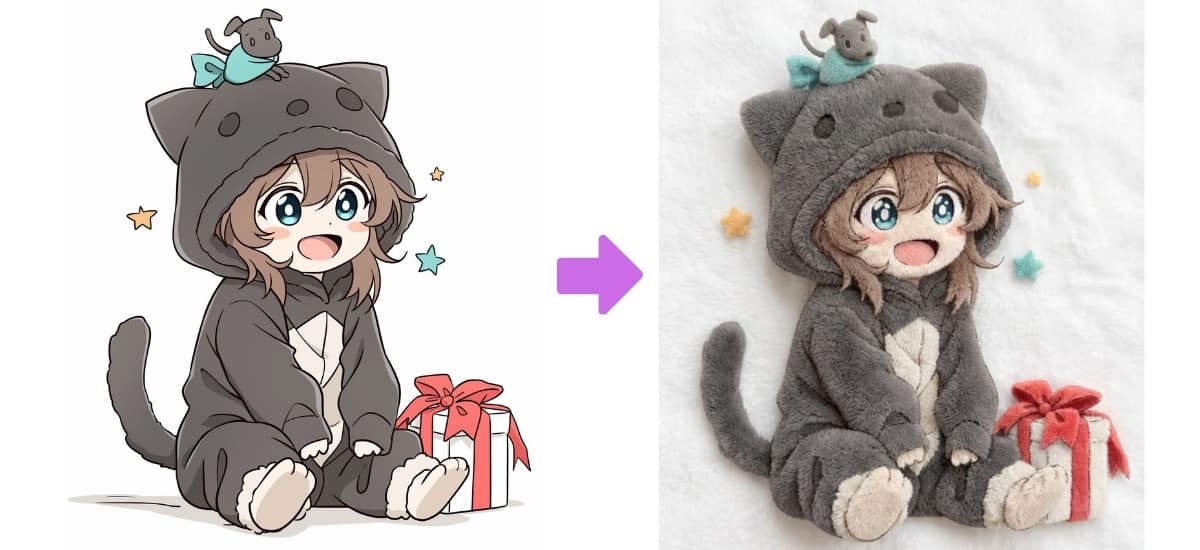
▲描いたイラストをAIでモフモフ加工
モフモフバージョン別
モフモフ①フェルト
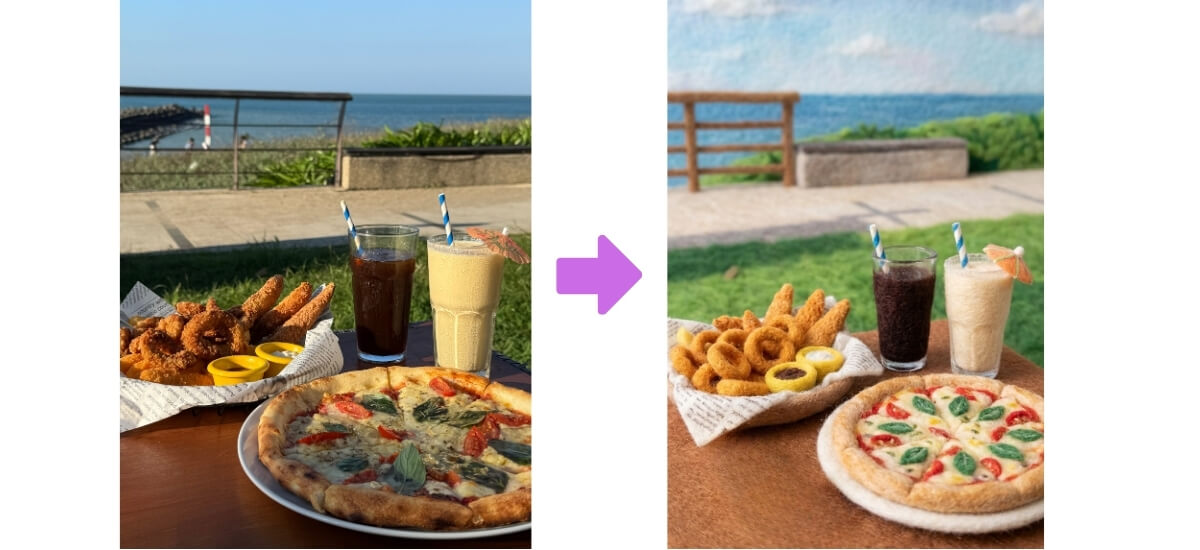
▲フェルトの質感でモフモフ加工したAI画像

モフモフ②かぎ針編み

モフモフのスタイル(質感の違い)によって、出来上がりの画像の雰囲気はかなり変わります!
いろんなモフモフ加工を試してみて、自分のお気に入りの1枚を作ってくださいね✨
まとめ
いかがでしたでしょうか?
今回は、TikTokなどで流行りのモフモフフィルターAI加工を簡単に行う方法を説明しました。
モフモフ加工は冬にぴったりの写真加工で、どんな被写体とも相性がよく、一瞬で可愛いぬいぐるみのような質感に様変わりします。
皆さんもぜひいろんな写真を使ってトライしてみてくださいね!💫
この記事の監修者

パーフェクト株式会社 編集部
写真加工&画像編集アプリのエキスパート。盛れる自撮り加工や映える画像&動画編集についてのコンテンツをお届け。最新の流行から少しニッチな情報まで、幅広く発信していきます。



