原作者:
原作者: 


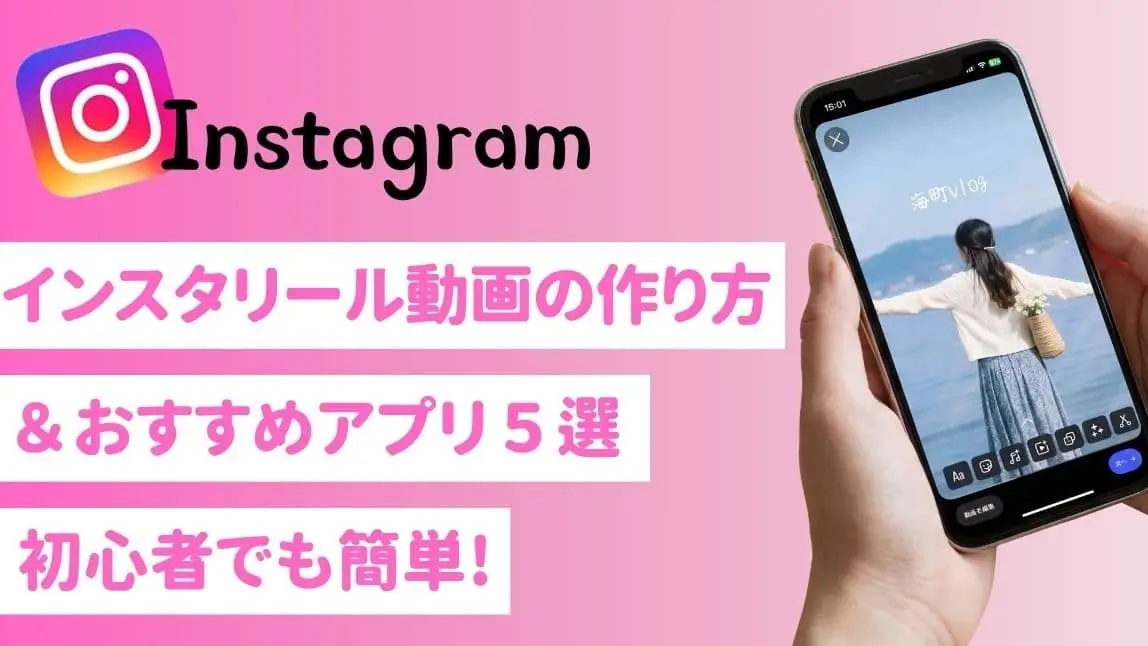
最近のInstagramを見ていると、タイムラインや発見タブの多くが「リール動画」で埋め尽くされていると感じませんか?

写真投稿よりもリール動画の方が目に留まりやすく、「やったほうがいいのは分かるけど難しそう…」と感じている方も多いはず。
この記事では、インスタリールの作成にぴったりな動画編集アプリ5選の紹介と、無料アプリを使ったインスタリール動画の作り方など徹底解説します!
インスタリール動画の基本知識
①インスタリールとは何か
インスタリールは、短尺(最大90秒)で作成できる縦型動画のこと。
Instagramが最も力を入れている動画形式で、フォロワー以外のユーザーにも表示される「発見タブ」に登場することが多いです。
✅主に以下のような特徴があります。
- 「発見タブ」でフォロワー以外のユーザーにも表示されるため、新規ユーザーへのリーチ力が高い
- 音楽やテキスト、エフェクト、トランジションなど、編集機能が豊富
- 短時間でインパクトを与えやすく、テンポよく魅力を伝えられる
②リールと他の動画投稿機能の違い
instagramでアップできる動画は、大きく分けて 3 種類の投稿方法があります。
| 機能 | 表示範囲 | 長さ | 特徴 |
| リール動画 | フォロワー以外にも表示 | 最大90秒 | 発見タブで拡散、短尺でインパクト、クリエイティブ幅が広い |
| フィード動画 | 主にフォロワー中心 | 最大 15 分 | 動画や画像を複数枚編集して表示可能 |
| ストーリー動画 | フォロワー限定 | 最大 60 秒 | 24時間で消える、一時的な投稿向き |
投稿する内容や目的に合わせて使い分けることで、より効果的にフォロワーへ情報を届けることができます。
【無料】インスタリール作成アプリおすすめ5選
1位:初心者も簡単にリールを作れるAI動画編集アプリ『YouCam Video』


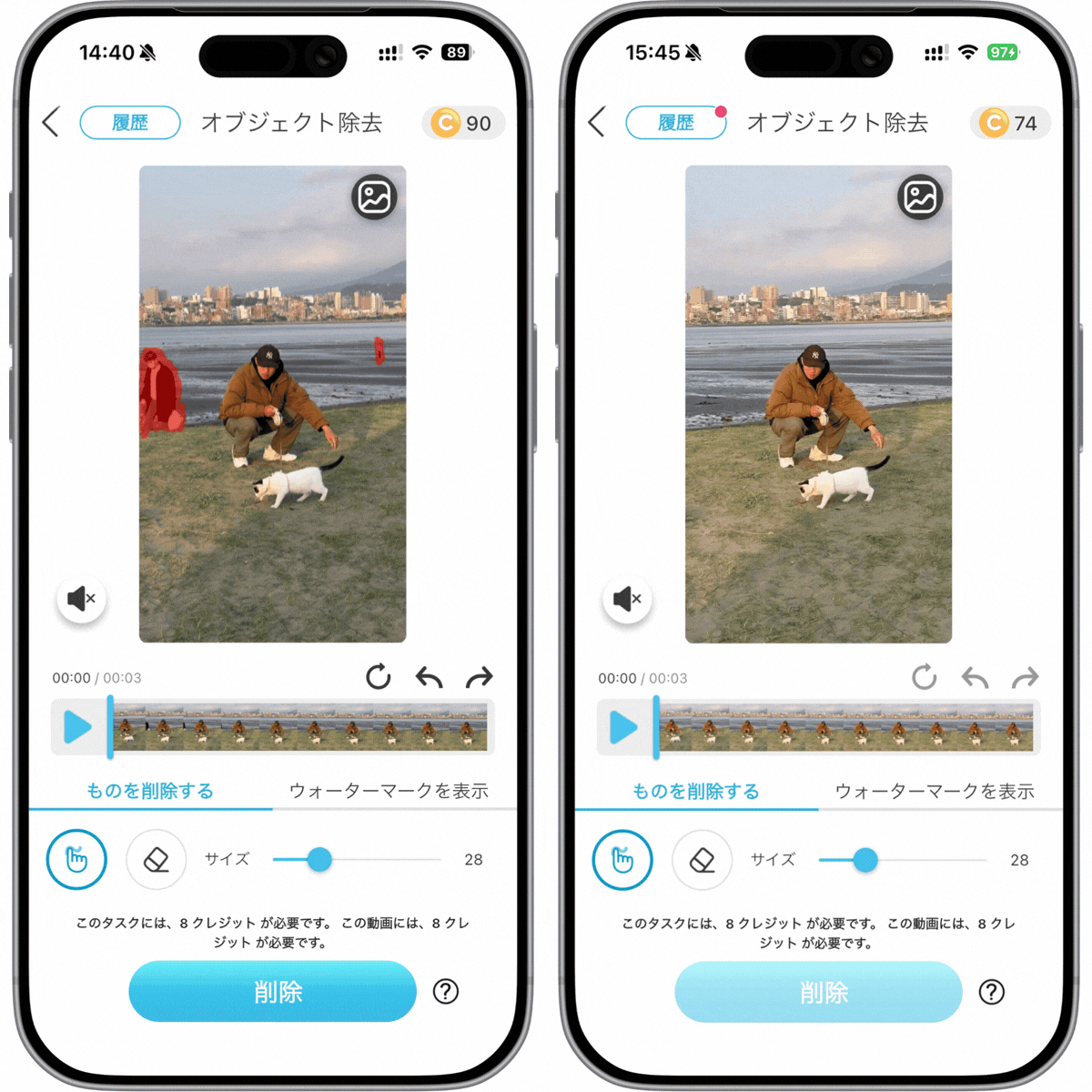


⇔横にスクロールして機能を確認
『YouCam Video(ユーカムビデオ)』は、直感的な操作ができるうえ、AI搭載でさまざま動画加工が同時にできる優秀なリール作成アプリです。
他のアプリと比べ優れている機能として、
- 背景変更
- オリジナルBGMが作れるAI音楽生成
- 美肌・顔加工、体型補正
- メイク後付け
- 動画AI背景拡張
- 動画モザイク(スタンプ・ぼかし)
- テキストや写真からAI動画生成
などが挙げられます。
テンプレートやAIエフェクト、自動字幕などの万能AIツールを使って、トレンド感のある動画をすぐに作れるのが大きな強みです。
おすすめの人
リール動画編集初心者や映えるリールをサクッと作りたいクリエイター。
2位:トレンドなリール動画が作れる本格アプリ『CapCut』

キーフレームアニメーションやレイヤー編集、豊富なエフェクトライブラリなど、自分で凝った編集がしたい人たち向けの、高度な機能を多数備えたリール動画作成ツールです。
おすすめの人
細部まで自分好みに編集したいクリエイター
3位:手軽にショートリール動画が作れる『InShot』

クリップを素早くトリミングして音楽を追加し、サクッとリールを書き出したいときに頼れる選択肢です。
高度な機能よりもスピード重視で、日常的なSNS投稿にぴったりの構成になっています。
おすすめの人
外出先でもサクッと短時間で編集したい人
4位:おしゃれなリール動画テンプレートが便利な『Canva』

ドラッグ&ドロップで使えるテンプレートやアニメーション素材が豊富で、見栄えの良い動画を短時間で作りたいときに便利です。
おすすめの人
テンプレベースでSNS動画を量産したいブランド・マーケター。
5位:スマホでのリール作成に特化したアプリ『VLLO』

可愛いステッカーや便利な効果音が豊富なので、AI機能などはあまり求めず、簡単な可愛いSNS向けショートリールを作るのには非常におすすめのリール動画作成アプリです。
おすすめの人
若者向けの可愛いリール動画を作成したい一般クリエーター
無料アプリを使ったインスタリール動画の作り方
ここからは無料でダウンロードできる動画加工アプリ『YouCam Video』を使って、実際にインスタリール動画を作成する方法をご紹介します。
インスタリール動画は様々なジャンルがありますが、ここでは初心者の方にも作りやすいvlog風の動画を作っていきます。
ステップ①写真か動画素材を選ぶ

アプリを開き、トップ画面の下にある【+】をタップします。
インスタリール動画に使いたい写真や動画を一枚ずつアップロードします。
ステップ②クリップの配置とカットを行う

読み込んだ動画をタップして、長さを1〜3秒にカットしましょう。
短めに調整すると、パッパッと画面が切り替わる「おしゃれなリズム感」が生まれます!
配置は各動画を長押しすることで並び替えが可能です。
ステップ③フィルターを追加
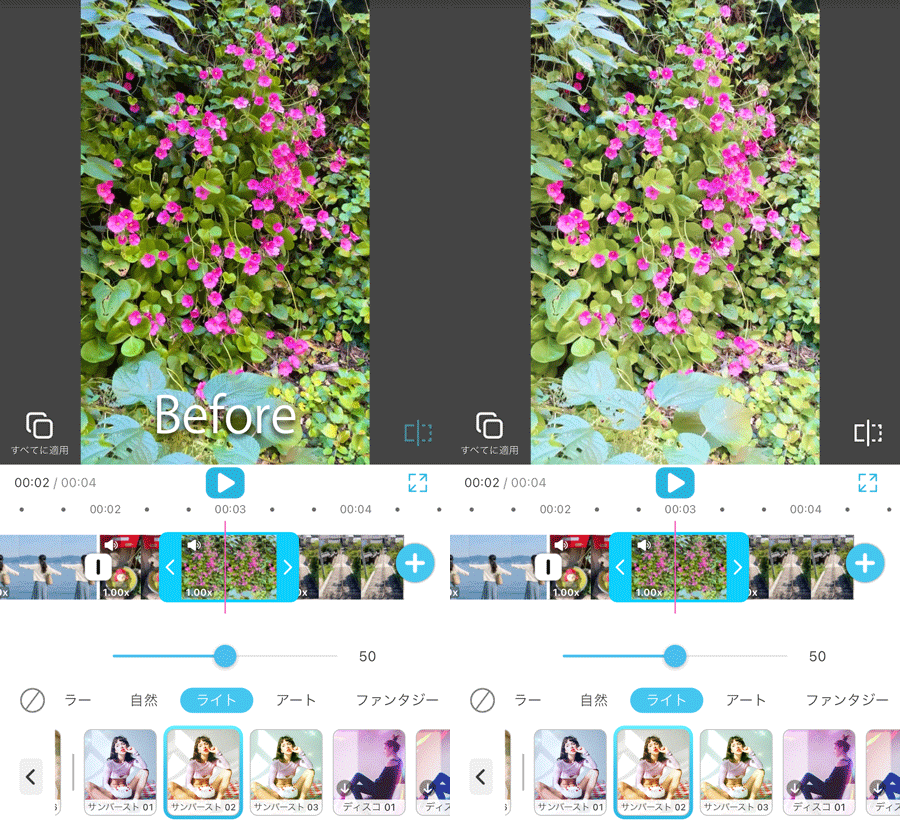 ▲「ライト」のフィルターを追加したビフォーアフター
次に【フィルター】機能を選択し、動画にエフェクトをつけます。
ここでは、柔らかな光が差し込んでいるような「サンバースト」というフィルターを付けてみます。
画面左下の【すべてに適用】をタップすれば、動画全体に同様のエフェクトを一度でかけられて便利です。
ステップ④テキストを追加
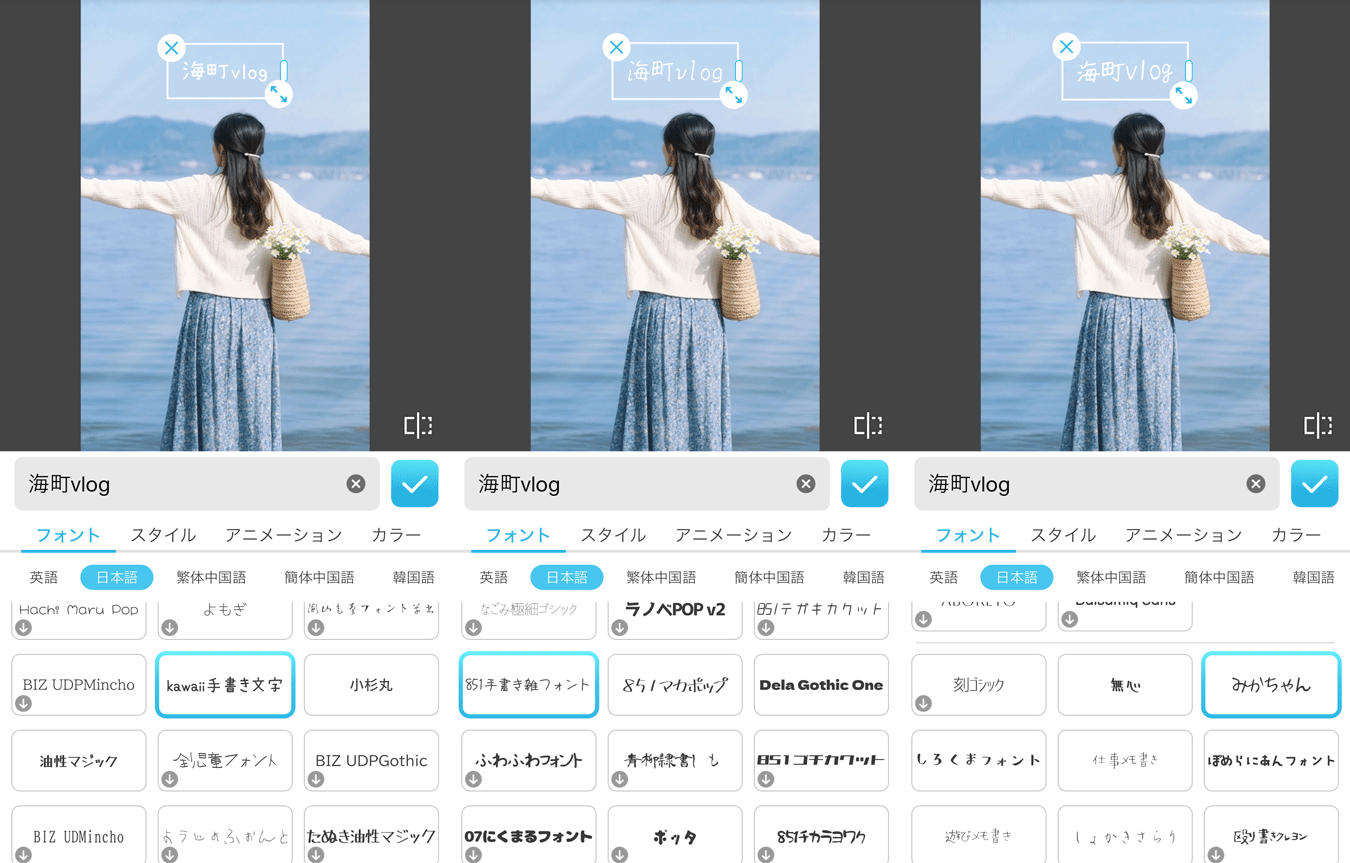 ▲豊富なテキストフォント
次に、【テキスト】機能で動画にテキストをつけてみます。
「ここにテキストを入力」と書かれた箇所に文字を打ち込み、雰囲気に合ったフォントを選びます。
今回はvlogの雰囲気に合わせて白の手書きフォントを選んでいますが、
- 文字の色変換
- アニメーションの追加
- 行間・字間の調整
などがテキストに追加可能です!
ステップ⑤音声を追加

最後に、【音声】機能から「音楽の追加」をタップし、動画に付ける音楽を選びます。
チルアウト、クラシック、ヒップホップなど様々なテンプレートが揃っています!
なお、ここで音楽を入れずにinstagram内にある音源を使用することも可能です。
ステップ⑥動画をインスタにシェア

動画の編集が終わったら、画面右上の【↑】をタップします。
するとSNSのアイコンが出てくるので、画質を選んでinstagramのマークをタップして「リール」を選択します。


👉Vlog動画を作りたい人は「【無料】Vlog作成のおすすめは?編集アプリ5選と作り方を紹介【2026年最新版】」の記事もチェックしてみてください✅
インスタリール動画のアップ方法
ここからinstagramに移った後の、アップまでの操作方法をご紹介します。
先ほど音楽を入れず、ここでinstagram内の音源を使用したい場合は【♬】マークを押して好きな音源を選びます。
ステップ①キャプションとハッシュタグの設定

「キャプションを追加…」部分にキャプションとハッシュタグを挿入します。
キャプションは視聴者の興味を引く重要な要素です。
具体的には、リールの内容に関連した魅力的な文を考え、視聴者が共感できるようにします。
また、ハッシュタグはリーチを広げるために重要ですので、ターゲット視聴者が検索しそうな関連性の高いものを3〜5個程度選びましょう。
ステップ②カバー画像の選定

カバー画像はリールの第一印象を決定づける重要な要素です。
「カバーを編集」を押して動画の中から視覚的に魅力的で、内容を反映した画像を選びましょう。
別途カバー画像を作成して「カメラロールから追加」することもできます。
ステップ③シェア

画面を下にスクロールし、詳細設定に問題なければ【シェア】を押してインスタリール動画のアップ完了です!
【アカウントのプライバシー設定】が「非公開アカウント」になっている場合は、リール動画はフォロワーにしか発信されないので、ご注意ください!
▲完成したインスタリール動画

トレンドのインスタリール動画ジャンル
現在instagramには様々なジャンルのリール動画がありますが、ここではトレンドのジャンルを3つご紹介します。
ぜひインスタリール動画作成の参考にしてくださいね!
1、Vlog・日常系
日常や旅行、仕事風景などを切り取った、自然体のVlog風リール。
作り込みすぎず、リアルなライフスタイルをテンポよく見せることで、「この人の暮らしをもっと見たい」と思わせやすいのが特徴です。
2、ハウツー・情報系
ライフハックや料理、美容など、役立つ情報を短時間で伝えるリール。
冒頭で結論や変化を示すことで、最後まで視聴されやすく、保存やシェアにもつながりやすいジャンルです。
3、エンターテイメント系
日常の「あるある」や失敗談を活かした、共感重視のリール。
難しい編集は不要で、クスッと笑えるオチがあるだけでも成立しやすく、拡散力が高いのが魅力です。
まとめ
以上、今回の記事では初心者でも簡単にできるインスタリール動画の作り方と、アップ方法を解説しました。
ぜひ今回の内容を参考に、日常や旅行、役立つ情報などをリール動画で気軽に発信してみてください。
継続して投稿することで、インスタ運用の楽しさや手応えもきっと感じられるはずです。
| アプリ | 強み | 使いやすさ | おすすめの人 |
| YouCam Video | AI動画編集&テンプレート | ⭐⭐⭐⭐⭐ | バズ動画を素早く作りたい人 |
| CapCut | 高度な動画編集ツール | ⭐⭐⭐⭐ | 細かい編集にこだわる人 |
| InShot | シンプルなリール編集 | ⭐⭐⭐⭐⭐ | 動画編集初心者 |
| Canva | テンプレベース動画 | ⭐⭐⭐⭐ | ブランド・マーケター |
| VLLO | 可愛いステッカーとロゴなし無料 | ⭐⭐⭐⭐ | 可愛いリール動画を作りたい人 |
この記事の監修者

PERFECT株式会社 編集部
写真加工&画像編集アプリのエキスパート。盛れる自撮り加工や映える画像&動画編集についてのコンテンツをお届け。最新の流行から少しニッチな情報まで、幅広く発信していきます。