原作者:
原作者: 


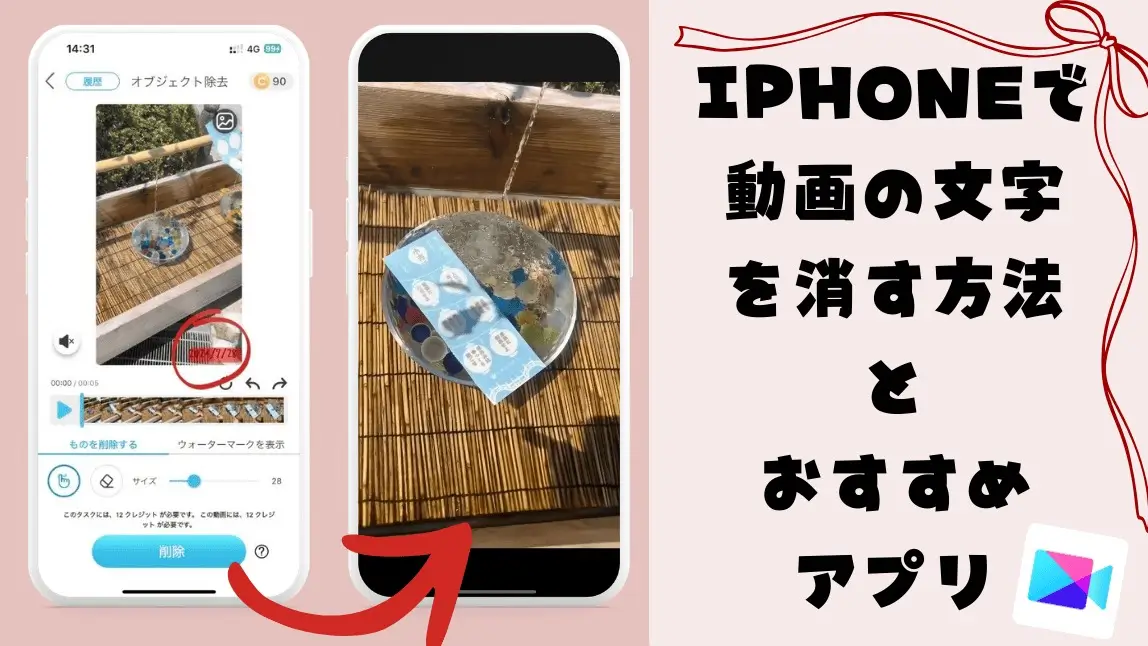
スマホで撮影した動画や、ネット・SNSからダウンロードした動画に、気になる文字や字幕、日付スタンプ、ロゴが入ってしまうことはありませんか?
「この文字を消したい!」と思っても、普通の動画編集では操作が難しかったり、思ったように消せなかったりして、悩む方も多いはずです。
動画参照元:TWICE X アカウント

本記事では、どのiPhone機種でも使えるAI文字消しアプリ「YouCam Video」と使い方をご紹介します。
初心者でも簡単に操作できる方法なので、動画文字消しに悩んでいる方はぜひ参考にしてください。
iPhoneで動画の文字は消せる?
以前までは、動画の文字やロゴを消す作業はパソコンでするのがメインでした。
専用の動画編集ソフトを使ったり、難しい操作を覚えたりする必要があり、初心者には少し難しい作業ばかりでした。
しかし最近では、iPhoneでもアプリを使って動画文字消しができるようになっています。
特におすすめなのが、AIを使った動画文字消しアプリです。
AI文字消しなら、背景を補完しながら自然に文字を消すことができますので、複雑な操作が苦手な方でも気軽に動画編集ができるようになりました。
iPhoneのライブラリでできる動画編集と限界
iPhoneには、特別なアプリを入れなくても使える「写真(ライブラリ)」アプリが搭載されています。
このアプリ内の編集機能を使えば、動画の基本的な加工はある程度行うことができます。
まずは、iPhoneのライブラリでできることを見てみましょう。
iPhoneライブラリでできる動画編集
カット編集明るさ
コントラスト
彩度の調整
フィルターの適用
傾きや角度の調整
トリミング(画面の一部を切り取る・サイズを調整)
例えば、動画の端に小さな文字やロゴがある場合は、画面をトリミングすることで見えなくすることは可能です。
また、短い不要なシーンであれば、カット編集で削除できます
しかし、ここには大きな限界があります。
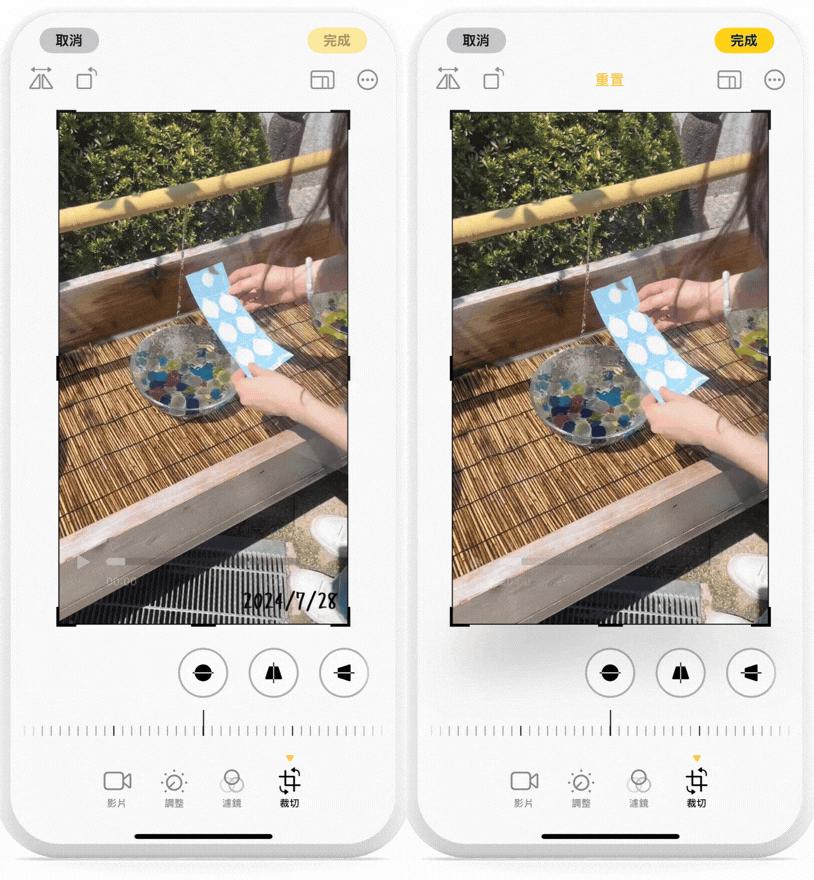 ▲トリミングで動画の文字を隠す
iPhoneライブラリの限界
iPhoneの標準編集機能では、動画内に写り込んだ文字そのものを自然に消すことはできません。
できるのはあくまで、画面を切り取って隠すや明るさ調整で目立ちにくくするなど、ごまかしに近い方法です。
そのため、字幕やロゴなどを消したい場合は、ライブラリだけでは対応が難しいのが現実です。
動画の一部だけを選択し、背景を自動補完しながら文字を自然に消すには、AIによるオブジェクト除去機能が必要になります。
iPhoneで使える!動画文字消しおすすめiPhoneアプリ『YouCam Video』(ユーカムビデオ)

動画の文字を消したいときは、AI搭載の動画編集アプリ「YouCam Video」がおすすめです。
YouCam Videoなら、動画の文字やロゴを自然に削除できます。
操作もシンプルで、初心者でも数タップで編集が完了します。
「YouCam Video」というすごいアプリは他にもこんな特徴があります:
- AIが背景を自動解析して自然に拡張
- 大きな字幕や動きのあるシーンにも対応
- 文字消し以外の動画編集機能も充実
ここからは、動画の文字・ロゴ消しに役立つ「YouCam Video」の機能をご紹介します。
動画の文字を消す
YouCam VideoのAI文字消し機能を使えば、動画内に入ってしまった字幕・テロップなどを自然に削除できます。
AIが周囲の背景を分析し、違和感の少ない状態に自動補完してくれます。
特に便利なのは、
- SNS用動画のテロップ削除
- 画面端に入った不要な文字の除去
- 誤って入ってしまった文字の修正
など、ちょっとした修正から本格的な削除まで対応できる点です。
動画のウォーターマークを消す
ネットやアプリ経由で保存した動画に入っている「ウォーターマーク(透かしロゴ)」も、YouCam VideoならAIで削除可能です。
ウォーターマークは背景と重なっていることが多く、通常のトリミングでは消せないケースもあります。
しかし、AI機能を使えば、ロゴ部分だけを選択して自然に消去できます。
特にこんな方におすすめ:
- 動画の端に入った小さなロゴを消したい
- 見た目をすっきりさせたい
- 再編集用に素材をきれいな状態に戻したい
ライブラリ機能では難しいケースでも、「YouCam Video」アプリなら対応できる可能性が高いのが大きな魅力です。
『YouCam Video』アプリで動画の文字を消す方法

iPhoneライブラリの編集機能では難しかった「文字そのものの削除」も、AI搭載のYouCam Video を使えば、数ステップで簡単に行えます。
ここでは、実際の操作手順をわかりやすく解説します。
ステップ1:アプリをインストールして動画を読み込む

まずはYouCam Videoアプリを起動します。
ホーム画面から「オブジェクト除去」を選択して、文字を消したい動画をライブラリから選ぶ動画を読み込むと、編集画面が表示されます。
ここからAI文字消し機能を使っていきます。
ステップ2:消したい文字部分を選択

次に、消したい字幕・ロゴ・ウォーターマークの部分を指でなぞって選択します。
赤でマーク表示されるので、消したい範囲がきちんと囲えているか確認しましょう。
コツは 少し広めに囲むと、よりきれいに処理されやすいです。
選択が終わったら、「削除」をタップします。
するとAIが自動的に背景を解析し、文字があった部分を自然に補完します。
ステップ3:文字を消した動画を保存

仕上がりを確認し、気になる部分があれば再度選択して微調整も可能です。
問題がなければ、「保存」をタップします。
YouCam Videoアプリでは:
- 高画質で保存可能
- カメラロールに直接保存
- SNSへそのままシェアも可能です
これで、動画内の文字やロゴがきれいに消えた状態で保存が完了します。
まとめ
iPhone標準の編集機能だけでは、動画内の文字やロゴを完全に消すのは難しい場合があります。
そんなときに便利なのが、AI搭載の動画編集アプリ「YouCam Video」です。
このアプリを使えば、どのiPhone機種でも文字やウォーターマークを自然に消すことができます。
操作も簡単で、数ステップで編集が完了するので初心者でも安心です。
動画文字消しに悩んでいる方は、ぜひYouCam Videoを試してみてください!
この記事の監修者

パーフェクト株式会社 編集部
写真加工&画像編集アプリのエキスパート。盛れる自撮り加工や映える画像&動画編集についてのコンテンツをお届け。最新の流行から少しニッチな情報まで、幅広く発信していきます。