


 原作者:
原作者: 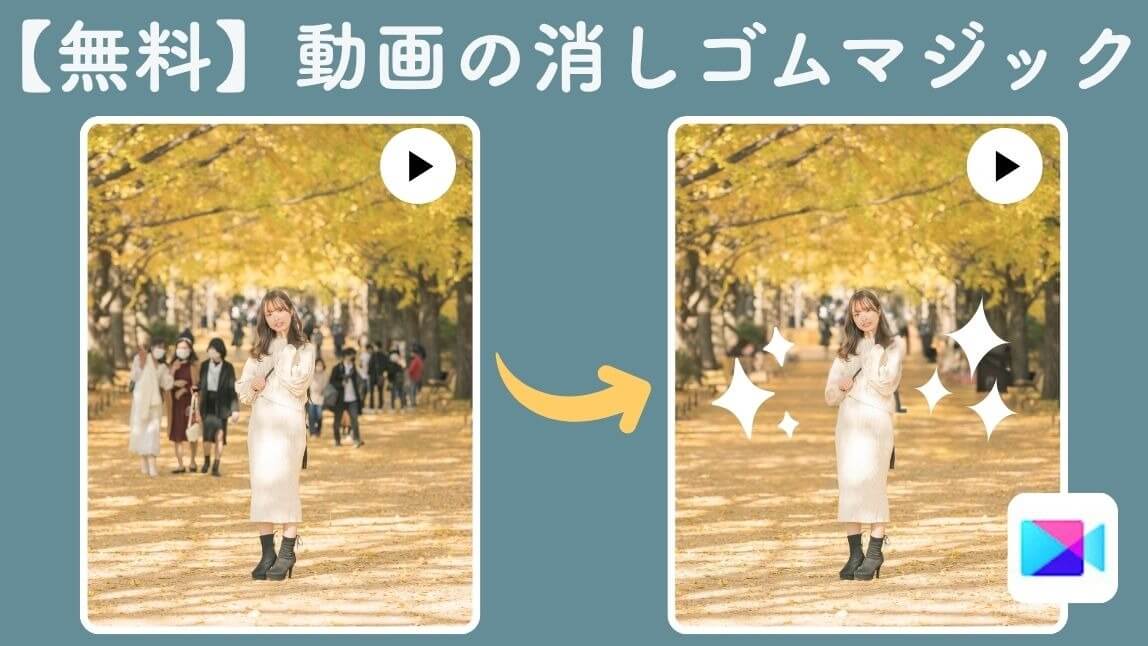
動画を撮ったけど、後ろに通行人が映っちゃった...
看板が邪魔...ウォーターマークが気になる...
そんな経験、ありませんか?
以前なら「動画編集スキルがないと無理だよね」と諦めていたようなことも、今は動画消しゴムマジックを使えば、誰でも簡単に不要なものを消せちゃうんです!

この記事では、動画から人や物を簡単に消せる動画消しゴムマジックの使い方、5つの無料編集アプリ・ツールを実際に使用してみた結果比較、気をつけたいポイントまでわかりやすく解説していきます。
初めての方も、もっと上手にハイレベルな編集をしたい方も、ぜひチェックしてみてくださいね。
【無料】動画消しゴムマジック搭載ツール5選
数多くの動画消しゴムマジックツールが存在しますが、その性能や使いやすさは様々です。
ここでは実際に使える無料の日本語対応ツールを、体験したレビューと一緒に厳選してご紹介します。
上の動画を、5つの動画消しゴムマジック搭載ツールを使って実際に消してみます!
初心者でも高品質の動画消しゴムマジックが使える『YouCam Video』
『YouCam Video(ユーカムビデオ)』は、直感的なインターフェースが特徴で、初心者でも簡単に動画から不要なオブジェクトを削除できる高性能な動画編集アプリです。
AI搭載の消しゴムマジック機能は精度が高く、人物や透かし、背景オブジェクトなど幅広い対象に対応しています。
無料版でも基本的な消しゴムマジック機能が使用でき、処理速度も比較的速いのが魅力です。
iOS・Android両対応で、スマートフォンだけで完結する手軽さも人気の理由です。
こちらのアプリを使って、先ほどのカフェの動画に消しゴムマジックを使い、動く扇風機を消してみました↓

見てください!動いている物体もこんなに綺麗に消すことができました。
このほかにも・・・
▲服に書いてある文字を消去したり、
▲ウォーターマークやロゴを消したりもできます

どんなオブジェクトでも違和感なく自然に消せてしまうなんて、すごく優秀なアプリです👏
数秒で物を消せる動画消しゴムマジックアプリ『Fotor』
 『Fotor』は、写真編集ツールとして知られていますが、動画編集機能も充実しています。
特に消しゴムマジック機能は処理速度が速く、数秒で不要なオブジェクトを削除できる点が大きな特徴です。
ブラウザ版とアプリ版の両方があって、パソコンでもスマホでも使えます。
シンプルなデザインで操作もわかりやすいので、初めての方でも迷いません。
無料プランだと一部制限はありますが、基本的な消しゴムマジック機能は無料で試すことができ、完成した動画のプレビューを保存できます。
たしかに扇風機は消えましたが、上から強いモザイクをかけたような仕上がりです。
『YouCam Video』と比較すると、出来栄えはあまりよくありませんでした。
インストール不要で動画消しゴムマジックが使える『Clipfly』

『Clipfly』は、インストール不要で使えるオンライン動画編集サイトです。
ブラウザ上で完結するため、パソコンのスペックに左右されにくく、どのデバイスからでもアクセスできます。
AI駆動の消しゴムマジック機能は、透かしや文字、人物などを高精度で削除可能です。
動画消しゴムマジックは無料トライアルを使用して1回だけ可能です。まずは試してから有料プランへの移行を検討できます。
扇風機は消えましたが、元の物体があった範囲がかなりぼけて、違和感のある仕上がりになってしまいました。
動画消しゴムマジックが無料で何度も試せる『AVCLabs』

『AVCLabs』は、画像や動画の高画質化、消しゴム機能に特化したオンラインツールです。
AI技術を駆使した動画消しゴムマジック機能により、透かしやロゴ、人物など様々なオブジェクトを削除できます。
オンライン版とデスクトップ版の両方が用意されており、用途に応じて使い分けが可能です。
しかし動画消しゴムマジックを実際に使用してみたところ、動画の始め一部分は削除できましたが、動く物体には対応しきれていないように感じました。
メールアドレスで登録をすると無料で20回分はお試しできます。
音声動画消しゴムマジックが使えるアプリ『PowerDirector』

『PowerDirector』は、サイバーリンク社が提供する総合動画編集アプリで、ハイレベルな編集機能を搭載しています。
音声からノイズや不要な音を除去する音声消しゴムマジックを利用できるのが特徴です。
モバイル版とデスクトップ版があり、直感的な操作性と豊富なエフェクト、テンプレートが用意されているため、初心者からプロまで幅広いユーザーに支持されています。
動画消しゴムマジックの使い方
実は、動画消しゴムマジックの操作方法はとってもシンプルなんです。
ここからは、上でご紹介した『YouCam Video』というアプリを例に、動画消しゴムマジックのやり方を説明していきます。
無料でダウンロードできるので、みなさんも記事を読みながら一緒に使ってみてください!
動画消しゴムマジック①透かし等の文字や人物

まずは、透かし(ウォーターマーク)やロゴ等の文字、さらに人物などのオブジェクトを消すやり方を紹介します。
ステップ①【オブジェクト除去】を選択
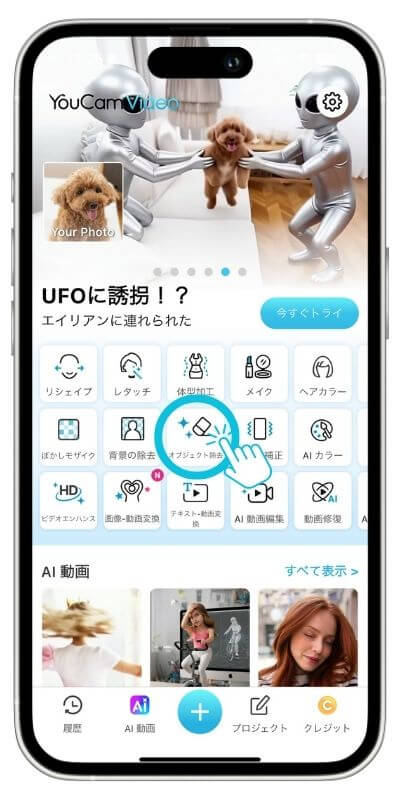
まずアプリをダウンロードしたら、トップ画面の一覧から【オブジェクト除去】を選択します。
ステップ②消しゴムマジックを使う動画を選択
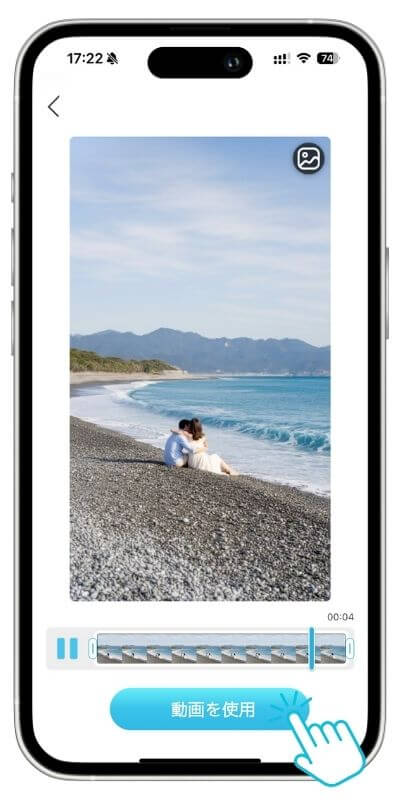
スマホのフォルダから消しゴムマジックを適用したい動画を選び、「動画を使用」をタップします。
ステップ③消す範囲を指でなぞる
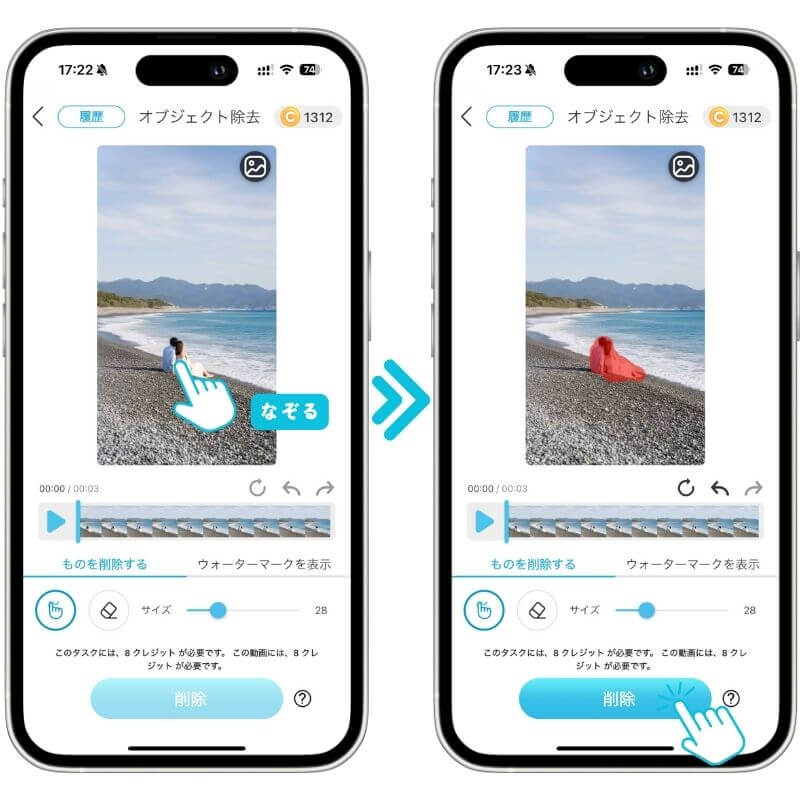
削除したい人物やテキストなどのオブジェクトを指でなぞります。
選択された範囲は赤く色が変わります。
全て選び終わったら、「削除」ボタンをタップしてください。
ステップ④【履歴】から編集後の動画を確認
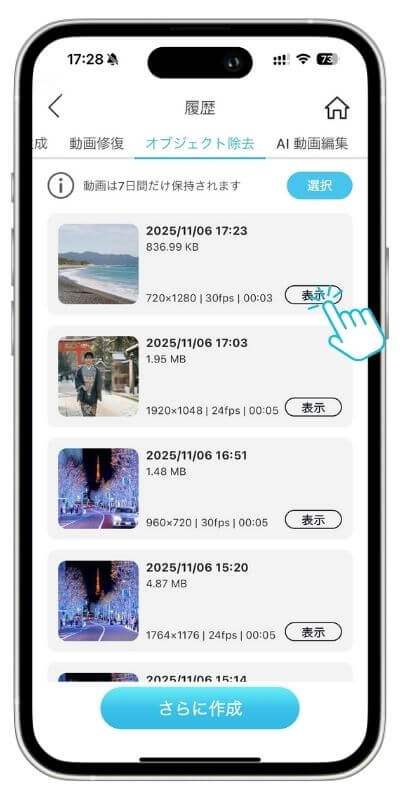
約2分ほど待つと、編集が終了します。
アプリの【履歴】→【オブジェクト除去】の中から、先ほど動画消しゴムマジック処理をした動画が保存できます。
保存後、「表示」を押すと完成した動画を確認できます。
動画消しゴムマジックツールを使って、とっても簡単に綺麗に、カップルを消去することができました。
人を消す以外にも、文字を消したりウォーターマークを消したり色んな便利な使い方があります。
動画消しゴムマジック②背景を消す
次に、ワンタップで動画の背景を消すやり方を解説します。
動く被写体を切り抜き、合成素材を作りたいときなどに非常に便利です。
ステップ①【背景の除去】を選択
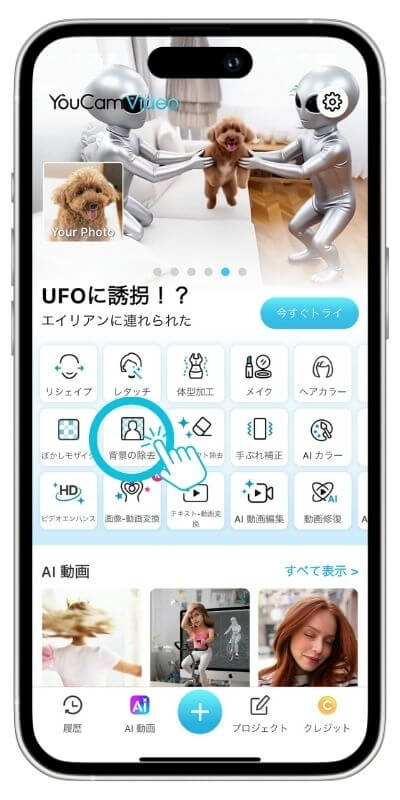

アプリトップ画面から、今度は【背景の除去】を選びます。
ステップ②背景を消したい動画を選択
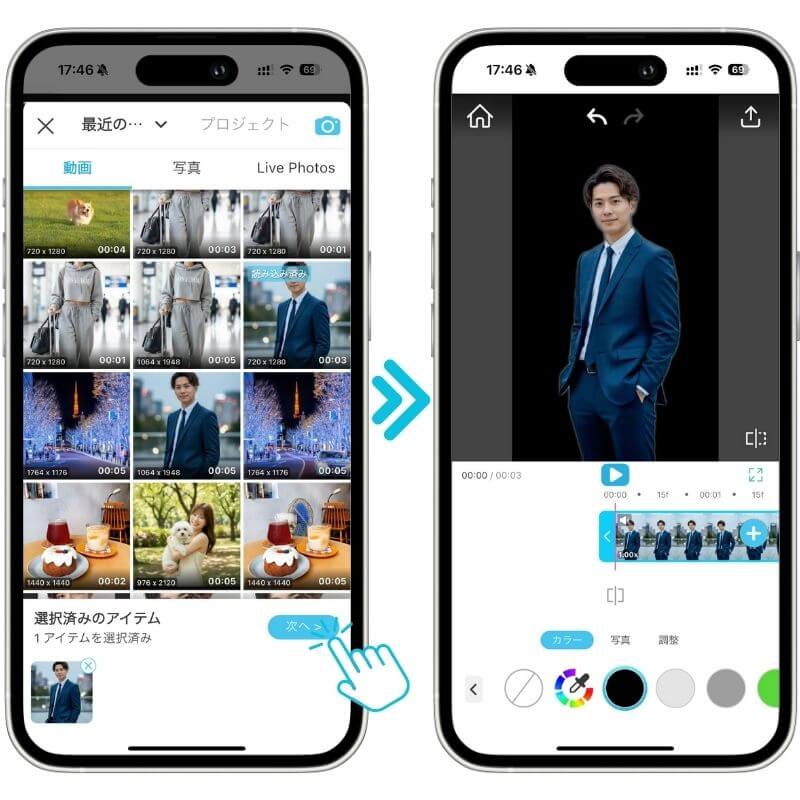
背景を削除して被写体を切り抜きたい、または背景を変更したい動画を選択します。
そうすると、なんと動画を選ぶだけで、背景が一瞬で削除されました!
ステップ③背景の変更もできる
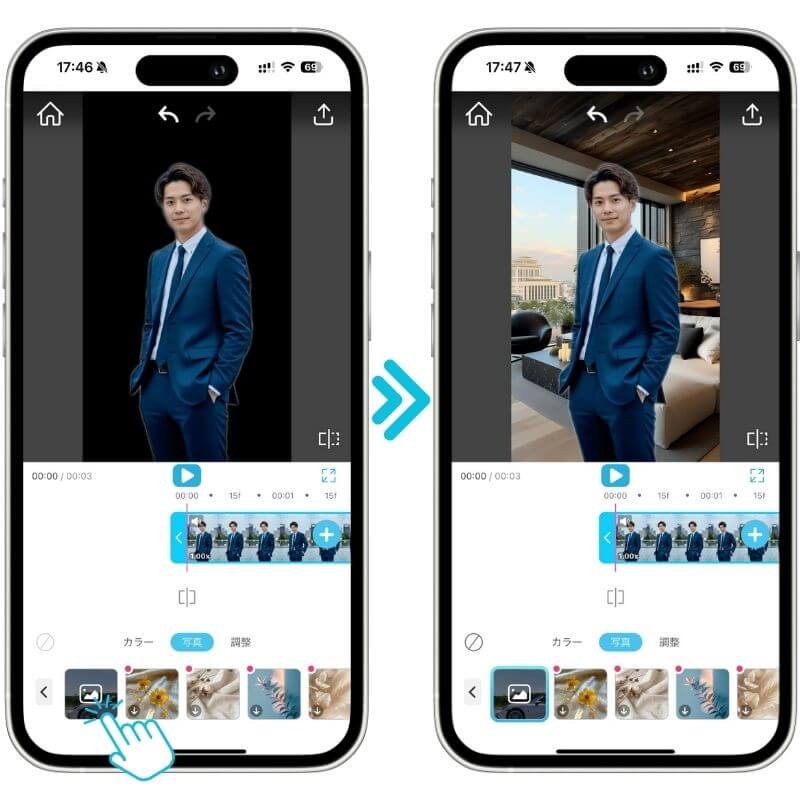
さらに、画面下部「写真」というところからアルバムのアイコンをタップすると、好きな写真を用いて背景を置き換えることも簡単にできちゃいます。
左が背景を消して人物を切り抜いた動画で、右が新しく異なる背景を適用した動画です。
✅ぼやけた動画もワンタップで高画質に

さらに、『YouCam Video』の【ビデオエンハンス】という機能を使うと、ぼやけた動画も一瞬でこんなにきれいな画質に仕上がります!
初心者でも操作が簡単なうえ、たくさんの便利な機能が揃っているので非常におすすめのアプリです。
動画消しゴムマジックを使用する際の注意点
便利な動画消しゴムマジックですが、使う時に気をつけたいことがいくつかあります。
トラブルを避けるためにも、ぜひチェックしておいてくださいね。
権利トラブルに気をつけよう
動画に映っている人の顔、お店のロゴ、アート作品などを勝手に消したり修正したりすると、著作権や肖像権の問題になることがあります。
「ちょっと消すだけだし...」と思っても、特にSNSやYouTubeに公開するコンテンツは、他人の権利を侵害していないか、必ず確認しましょう。
知らなかったでは済まされないので、気をつけてくださいね。
データの取り扱いに注意

オンラインツールを使う場合、動画がインターネット上のサーバーにアップロードされることがあります。
もし動画に個人情報や会社のプライバシー情報が含まれているなら、信頼できるサービスを選ぶことが大切です。
利用規約もしっかり読んで、どう扱われるのかを確認しておきましょう。
不自然な仕上がりに注意
AIで自動的に物を消しても、背景がずれたり、ゆがんだりして、よく見ると違和感が出ることがあります。
特に背景やカメラが動く動画では起こりやすいです。
仕上げの前に、ビデオ全体を再生してチェックすることが大切です。
どうしても上手くいかない場合は、アプリの有料版を購入することも検討してみてください。
元の動画は必ずバックアップを取る

一度保存しちゃったら、「やっぱり元の方が良かった...」と思っても手遅れ。
大切な動画を編集する時は、必ずオリジナルビデオのバックアップを別の場所に保存してから作業しましょう。
動画消しゴムマジックまとめ
動画から不要な物や人を消す「動画消しゴムマジック機能」について、使い方とおすすめツールをご紹介しました。
AI技術の進化って本当にすごくて、数年前までプロじゃないと無理だった高度な編集が、今では誰でも簡単にできちゃう時代になりました。
透かし、文字、人物、背景オブジェクト...いろんな不要物を数クリックで消せる動画消しゴムマジックは、動画編集の世界をグッと身近にしてくれます。
今回紹介したツールは、それぞれ違った強みがあるので、必要に応じて自分の使い方に合ったものを選んでみてくださいね。
多くのツールが無料トライアルを提供しているので、まずは気軽に試してみるのがおすすめです。
動画消しゴムマジック機能を使って、もっと素敵な動画を作ってみましょう!
この記事の監修者

PERFECT株式会社 編集部
写真加工&画像編集アプリのエキスパート。盛れる自撮り加工や映える画像&動画編集についてのコンテンツをお届け。最新の流行から少しニッチな情報まで、幅広く発信していきます。



