작성자:
작성자: 


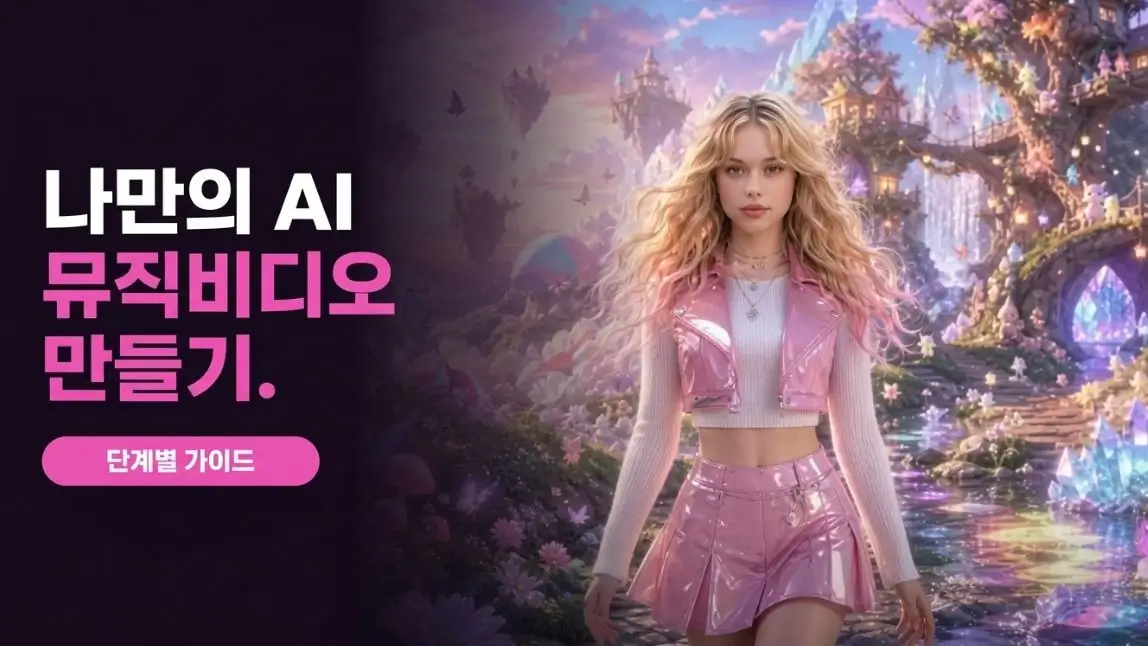
머릿속에만 있던 노래를 진짜 뮤직비디오로 만들어 보고 싶었던 적 있나요?
저에게는 몇 주 동안 휴대폰 안에 잠들어 있던 노래가 하나 있었어요. 조카와 어느 오후에 Suno에서 재미로 만들어 본 곡이었는데, 생각보다 후렴이 귀에 쏙 들어오더라고요. 그냥 파일로 묵혀 두기보다는 뭔가 해보고 싶었죠. 음악을 올리고 공유하는 건 물론이고, 검은 화면에 웨이브폼만 나오는 영상이 아니라 제대로 된 AI 뮤직비디오를 만들어 보고 싶었어요.
문제는 하나였어요. 카메라 장비도 없고, 영상 편집 경험도 거의 없고, 15개 장면짜리 스토리보드를 직접 만들 생각은 더더욱 없었다는 것!
그래서 2026년 기준으로 실제로 AI로 뮤직비디오를 만드는 방법을 찾아봤어요. 크게 보면 방법은 두 가지예요. AI 영상 생성기로 짧은 클립을 하나씩 만든 다음 직접 편집하는 DIY 방식과, 노래부터 스토리보드, 영상 생성까지 한 번에 처리하는 올인원 방식이에요.
두 가지 방식이 어떻게 다른지, 실제로 어떤 과정이 필요한지, 그리고 시간을 아끼려면 어떤 방법이 좋은지 하나씩 살펴볼게요. (이 가이드의 일부 이미지는 설명을 위한 AI 생성 이미지일 수 있습니다.)
🎵 먼저 핵심만 정리하면
- 🎬 AI 뮤직비디오를 만드는 방법은 크게 두 가지예요. AI 영상 생성기로 클립을 여러 개 만든 뒤 직접 이어 붙이거나, 하나의 앱에서 노래부터 최종 영상까지 만들어 볼 수 있어요.
- ✂️ DIY 방식은 자유도가 높은 대신 편집이 필요해요. 대부분의 AI 영상 생성기는 짧은 클립을 만들어 주기 때문에 비트에 맞춰 직접 편집해야 해요.
- ⚡ 올인원 방식은 훨씬 간단해요. 노래와 영상 콘셉트를 정하면 AI가 장면 구성부터 최종 렌더링까지 처리해 줘요.
- 🎭 영상 스타일도 선택할 수 있어요. 립싱크 중심의 퍼포먼스형, 스토리 중심의 시네마틱 영상, 또는 두 가지를 섞은 형태로 만들 수 있어요.
- 👀 스토리보드를 먼저 확인하는 게 꽤 중요해요. AI가 만든 장면을 렌더링하기 전에 확인하고 수정하면 결과물을 훨씬 쉽게 다듬을 수 있어요.
- 🎵 아직 노래가 없어도 괜찮아요. AI Song Generator를 이용하면 아이디어나 분위기만으로도 곡을 만들고 바로 뮤직비디오 제작에 활용할 수 있어요.
AI 뮤직비디오란 정확히 뭘까요?
요즘 AI 뮤직비디오 생성기를 검색해 보면 정말 많은 서비스가 나와요. Neural Frames, OpenArt, Freebeat, Solmi, Plazmapunk, SunoMV 등 다양한 서비스가 있죠.
이름이나 기능은 조금씩 달라도 기본적인 방식은 비슷해요. MP3나 WAV 같은 음악 파일을 업로드하면 AI가 곡의 BPM, 리듬, 가사, 벌스, 코러스, 드롭 같은 곡의 구조를 분석하고, 음악에 어울리는 영상을 만들어 줍니다.
여기에 원하는 스타일이나 분위기를 입력하면 좀 더 구체적인 영상을 만들 수도 있어요. 예를 들어 “몽환적인 밤의 도시”, “90년대 레트로 팝”, “영화 같은 판타지 세계”처럼 원하는 분위기를 설명하는 식이에요.
완성된 영상은 유튜브, TikTok, Instagram Reels 등에 맞춰 활용할 수 있고요.
그렇다면 자주 나오는 질문도 하나씩 정리해 볼게요.
ChatGPT로 AI 뮤직비디오를 만들 수 있을까요? ChatGPT만으로 완성된 뮤직비디오를 만드는 것보다는 가사, 스토리라인, 장면 아이디어, 영상 생성 프롬프트를 만드는 데 활용하는 편이 좋아요. 실제 영상 생성에는 전용 AI 영상 또는 뮤직비디오 제작 도구가 필요합니다.
무료로 만들 수도 있을까요? 네. 무료로 테스트할 수 있는 서비스가 꽤 많아요. 다만 영상 길이, 해상도, 워터마크 등의 제한이 있는 경우가 많으니 최종 결과물을 만들기 전에는 각 서비스의 무료 플랜 조건을 확인하는 게 좋아요.
방법 1. AI 영상 클립을 직접 이어 붙이는 DIY 방식
가장 전통적인 방법은 여러 AI 도구를 조합해서 직접 AI 뮤직비디오를 만드는 거예요.
먼저 음악을 준비합니다. 깔끔한 MP3나 WAV 파일이면 충분하고, 3~4분 정도의 곡이라면 여러 장면을 구성하기에도 좋아요.
그다음 음악을 들으면서 벌스, 코러스, 브리지, 드롭처럼 장면이 바뀌면 좋을 만한 부분을 표시해요. 그리고 영상의 전체적인 스타일을 정합니다.
예를 들어 이런 식이에요.
- 코러스 → 강렬한 퍼포먼스 장면
- 벌스 → 스토리가 진행되는 시네마틱 장면
- 브리지 → 분위기가 바뀌는 클로즈업
- 마지막 코러스 → 가장 화려한 엔딩 장면
이제 각 장면에 맞는 프롬프트를 작성하고 AI 영상 생성기로 짧은 클립을 만들어 줍니다.
여기까지는 꽤 재미있어요. 문제는 그다음이에요.
대부분의 AI 영상 생성기는 한 번에 긴 영상을 만들어 주기보다는 몇 초 정도의 짧은 클립을 생성합니다. 그래서 3분짜리 AI 뮤직비디오를 만들려면 여러 클립을 계속 생성한 다음 DaVinci Resolve나 CapCut 같은 편집 프로그램에서 하나씩 이어 붙여야 해요.
그리고 여기서부터 일이 꽤 많아집니다.
클립 사이의 전환을 다듬고, 음악의 비트에 맞춰 컷을 조정하고, 자막을 넣고, 필요하다면 워터마크도 처리해야 해요. 어떤 장면이 음악과 잘 맞지 않으면 해당 클립을 다시 생성해야 하고요.
물론 이 방식의 가장 큰 장점은 자유도예요. 원하는 장면을 하나씩 직접 만들 수 있고, 영상의 모든 부분을 세밀하게 조절할 수 있어요.
반대로 단점은 명확합니다. 시간이 꽤 걸려요. 음악, 영상 생성기, 이미지 생성기, 편집 프로그램 등 여러 도구를 오가야 하고, 프롬프트를 여러 번 수정해야 할 수도 있어요.
방법 2. 올인원 앱으로 AI 뮤직비디오 만들기
좀 더 간단한 방법도 있어요. 음악과 영상 제작을 여러 도구로 나눠서 하는 대신, 하나의 앱에서 처음부터 끝까지 처리하는 방식이에요.
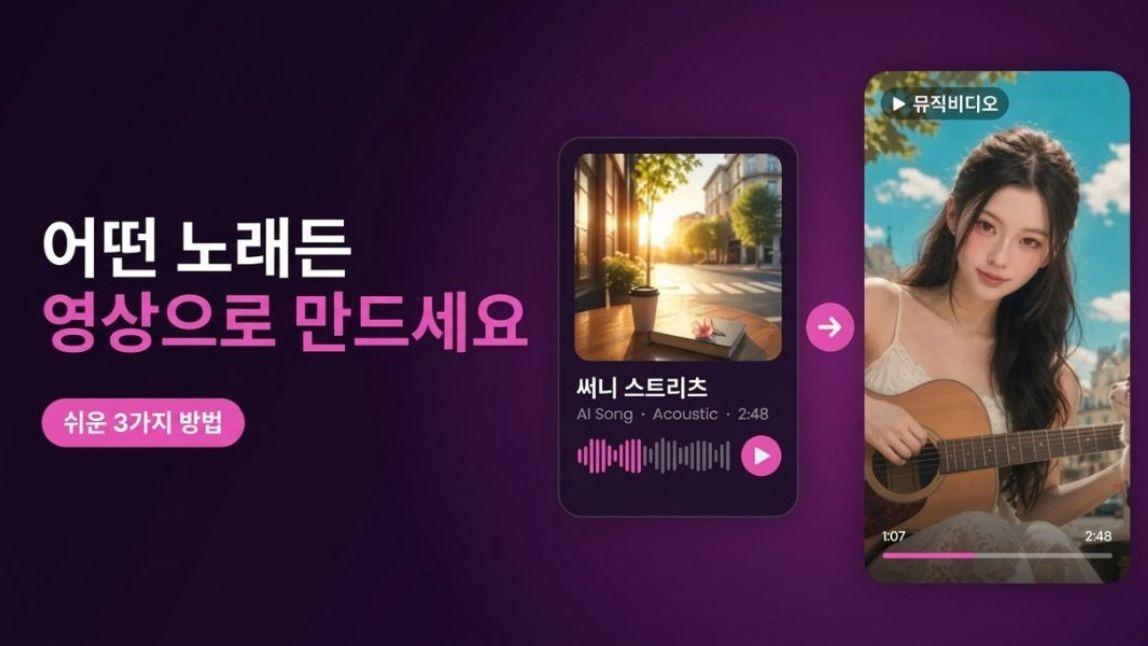
YouCam Muse의 AI 뮤직비디오 생성기는 바로 이런 방식으로 만들어졌어요. 노래를 선택하고, 원하는 영상 스타일을 정하고, 스토리를 설명하면 AI가 장면을 구성하고 최종 뮤직비디오까지 만들어 줍니다.
그럼 실제 과정은 어떻게 되는지 살펴볼게요.

- 노래를 선택하거나 만들어 보세요. 라이브러리에서 곡을 고르거나 직접 만든 오디오 파일을 가져올 수 있어요. 아직 노래가 없다면 AI Song Generation으로 새로운 곡을 만들 수도 있습니다. 원하는 분위기를 설명하거나 가사를 입력하면 60초 이내에 트랙을 생성할 수 있어요.
- 뮤직비디오 스타일을 골라보세요. Singing은 가상의 아티스트가 노래를 부르는 듯한 립싱크 퍼포먼스에 초점을 맞춰요. Storytelling은 퍼포머 없이 음악에 맞춰 영화 같은 스토리를 보여줘요. Sing & Story는 두 가지 스타일을 자연스럽게 섞어 줍니다.
- 원하는 분위기나 스토리를 설명하세요. 만들고 싶은 이야기, 분위기, 색감, 영상 스타일 등을 짧게 입력하면 돼요. 구체적으로 설명할수록 AI가 참고할 정보가 많아집니다.
- 원한다면 캐릭터 사진도 추가하세요. 최대 두 장의 얼굴 사진을 추가해 직접 퍼포머로 등장할 수도 있어요. 사진을 추가하지 않으면 AI가 가상의 퍼포머를 선택합니다.
- 스토리보드를 먼저 확인할지 선택하세요. Create Storyboard First를 선택하면 AI가 만든 장면 구성을 먼저 확인하고 수정할 수 있어요. 바로 결과물을 보고 싶다면 Create MV Directly를 선택하면 됩니다.
- 이제 렌더링을 시작하세요. AI가 음악의 리듬과 분위기를 분석하고 장면별 영상을 구성한 뒤 최종 뮤직비디오를 렌더링합니다. 렌더링이 진행되는 동안 앱을 나가도 되고, 완료되면 알림을 받을 수 있어요. 뮤직비디오 한 편 생성에는 200 크레딧이 사용되며, 렌더링에 실패하면 크레딧은 자동으로 환불됩니다.
- 완성된 영상을 공유하세요. 커뮤니티 피드에 바로 게시하거나 다운로드해서 Instagram, TikTok, WhatsApp, X 등 원하는 곳에 공유할 수 있어요.
AI 뮤직비디오를 만들 때 스토리보드가 중요한 이유
AI에게 모든 걸 맡긴다고 해서 무조건 좋은 영상이 나오는 건 아니에요. 그래서 의외로 중요한 게 스토리보드를 먼저 확인하는 과정입니다.
Create Storyboard First를 선택하면 AI가 음악을 분석하고 장면별 스토리를 만들어 주지만, 바로 영상을 렌더링하지는 않아요.
대신 Edit Storyboard 화면에서 노래를 미리 들어보고, 장면 설명과 가사를 타임스탬프와 함께 확인할 수 있어요. 마음에 들지 않는 장면은 설명을 다시 쓰거나, 비주얼 스타일 프롬프트를 수정할 수도 있습니다.
문장을 어떻게 써야 할지 모르겠다면 내장된 AI Prompt Enhancer를 활용할 수도 있어요.
이 과정이 좋은 이유는 아주 간단해요. 영상을 만들기 전에 AI가 어떤 영상을 만들려고 하는지 확인할 수 있기 때문이에요.
DIY 방식에서는 클립을 실제로 생성한 뒤에야 “어? 이 부분은 내가 생각한 분위기가 아닌데?”라고 알게 되는 경우가 많아요. 그러면 생성 시간과 크레딧을 다시 써야 하죠.
반면 스토리보드를 먼저 확인하면 장면 하나의 설명만 수정하면 됩니다. 작은 차이 같지만, 전체 뮤직비디오를 다시 만드는 것과 장면 몇 줄을 수정하는 것은 꽤 큰 차이가 있어요.
하나의 노래로 여러 스타일의 AI 뮤직비디오 만들기
같은 노래라도 어떤 스타일을 선택하느냐에 따라 완전히 다른 영상이 나올 수 있어요.
Singing은 립싱크 퍼포먼스를 중심으로 한 뮤직비디오를 만들고 싶을 때 잘 어울려요. 가상의 아티스트가 등장하기 때문에 전통적인 가수 중심의 뮤직비디오에 가까운 느낌을 낼 수 있습니다.
Storytelling은 퍼포머 대신 이야기에 집중하고 싶을 때 좋아요. 노래의 분위기에 맞춰 영화처럼 장면이 이어지기 때문에 감성적인 곡이나 스토리가 있는 음악과 잘 어울립니다.
Sing & Story는 두 가지를 섞은 방식이에요. 퍼포먼스 장면과 스토리 장면을 오가면서 보다 일반적인 뮤직비디오에 가까운 구성을 만들 수 있습니다.

결과물을 더 잘 만드는 설정은?
몇 가지 설정만 잘 챙겨도 완성된 AI 뮤직비디오의 느낌이 꽤 달라질 수 있어요.
먼저 화면 비율을 확인해 보세요. 기본값은 9:16 세로형이고, 필요하다면 16:9 가로형으로 변경할 수 있어요. TikTok이나 Instagram Reels처럼 숏폼 플랫폼에 올릴 예정이라면 세로형이 편하고, YouTube 같은 플랫폼을 생각한다면 가로형도 좋은 선택이에요.
해상도도 확인해 두면 좋아요. 무료 요금제에서는 기본적으로 720p를 사용할 수 있고, 1080p는 Muse Pro 구독에서 사용할 수 있습니다.
자막은 기본적으로 영상에 포함되며, 워터마크 설정도 확인할 필요가 있어요. 무료 요금제에서는 세션을 다시 열 때 워터마크가 켜질 수 있고, Pro 구독에서는 워터마크를 끌 수 있습니다.
영상 시작 부분에 제목이나 제작자 이름을 표시하고 싶다면 선택형 텍스트 필드를 활용할 수도 있어요. 직접 만든 곡을 공유하거나 개인 프로젝트처럼 보이게 만들고 싶을 때 꽤 유용합니다.
AI 뮤직비디오 제작 비용은 얼마나 들까요?
AI 뮤직비디오 제작 툴의 가격 구조는 서비스마다 조금씩 다르지만 비슷한 패턴을 보여요.
무료 플랜에서는 보통 짧은 영상, 낮은 해상도, 워터마크 등의 제한이 있고, 더 긴 영상이나 높은 해상도, 워터마크 없는 내보내기 등을 이용하려면 유료 플랜이나 크레딧이 필요합니다.
YouCam Muse 역시 크레딧 방식으로 작동해요. Create Storyboard First를 선택하든 Create MV Directly를 선택하든 풀 뮤직비디오 한 편을 만드는 데 200 크레딧이 필요하고, 렌더링에 실패하면 사용한 크레딧이 자동으로 환불됩니다.
그래서 AI 뮤직비디오 제작 툴을 비교할 때 단순히 “무료인가요?”만 보는 것보다는 무료 플랜으로 실제로 어디까지 완성할 수 있는지를 확인하는 게 더 중요해요.
지금 바로 AI 뮤직비디오를 만들어 볼까요?
이미 만들어 둔 노래가 하나 있다면 시작하기에 충분해요. 아직 노래가 없더라도 괜찮습니다. 먼저 AI Song Generation으로 곡을 만들어 보고, 마음에 드는 트랙을 뮤직비디오로 발전시켜도 돼요.
DIY 방식은 영상의 모든 부분을 직접 컨트롤하고 싶은 사람에게 잘 맞아요. 여러 AI 도구를 조합하면서 하나하나 결과를 만들어 가는 과정 자체가 재미있다면 좋은 선택이죠.
반대로 “영상은 만들고 싶은데 여러 툴을 오가면서 편집하는 건 귀찮아!”라면 올인원 방식이 훨씬 편할 수 있어요.
YouCam Muse에서는 노래를 선택하고, 원하는 스타일과 스토리를 입력한 다음 AI가 만든 스토리보드를 확인하는 것만으로 AI 뮤직비디오 제작을 시작할 수 있어요.
카메라 장비도, 복잡한 편집 타임라인도 필요하지 않아요. 머릿속에 있는 음악과 영상 아이디어만 있다면, 이제 직접 뮤직비디오로 만들어 볼 수 있습니다.