작성자:
작성자: 



노래를 만들고 싶다는 생각은 한 번쯤 해봤을 거예요. 머릿속에 멜로디가 떠오르거나, 갑자기 좋은 가사 한 줄이 생각날 때도 있고요. 그런데 막상 노래 한 곡을 완성하려고 하면 작사부터 작곡, 편곡, 보컬까지 해야 할 일이 너무 많죠.
저도 비슷했어요. 공책에 가사를 끄적이고, 무료 코드 앱을 열어 보고, 새벽에 흥얼거린 멜로디를 음성 메모에 남겨봤지만 늘 문제는 그다음이었죠. 좋은 한 줄은 생각났는데, 그걸 어떻게 한 곡으로 만들지는 막막했거든요.
그래서 이번에는 AI 노래 만들기를 직접 해봤어요. 아이디어를 떠올리는 순간부터 가사를 쓰고, 장르와 분위기를 정하고, AI로 노래를 만든 다음 뮤직비디오까지 완성하는 과정을 하나씩 따라가 봤습니다.
해보고 나니 AI는 내가 할 일을 전부 대신해 주는 도구라기보다, 노래를 완성하기 어렵게 만드는 장벽을 낮춰주는 도구에 가깝더라고요. 아이디어와 취향, 그리고 "이런 노래를 만들고 싶다"는 방향은 여전히 내가 정하고, AI가 멜로디와 편곡, 보컬 같은 부분을 빠르게 채워주는 방식이에요.
이번 글에서는 제가 실제로 사용한 AI 노래 만들기 8단계를 처음부터 끝까지 소개할게요. 그대로 따라 할 수 있는 프롬프트와 사운드 아이디어, 그리고 완성한 노래를 AI 뮤직비디오로 만드는 방법까지 함께 정리했습니다.
(일부 이미지는 설명을 위해 AI로 생성되었을 수 있습니다.)


Before: 한 줄 아이디어와 스타일 설정. After: 가사와 보컬까지 들어간 완성곡.
AI 노래 만들기, AI는 어디까지 해줄까?
AI로 노래를 만든다고 하면 "프롬프트 하나 입력하고 버튼만 누르면 끝나는 거 아닌가?"라고 생각하기 쉬워요. 물론 그렇게 빠르게 한 곡을 만들 수도 있어요. 하지만 원하는 분위기의 노래를 만들고 싶다면 조금 다르게 접근하는 게 좋습니다.
저는 AI와 사람의 역할을 이렇게 나눠서 생각해요.
- 내가 할 일: 노래의 주제, 장면, 훅, 중요한 가사, 원하는 분위기와 최종 결과를 고르기
- AI가 할 일: 멜로디, 코드, 편곡, 보컬과 프로덕션을 빠르게 만들어 보기
특히 AI의 장점은 "내 가사가 실제 노래로 들리면 어떨까?"를 아주 빠르게 확인할 수 있다는 거예요. 악기를 직접 연주하거나 작곡 프로그램을 다룰 줄 몰라도 여러 버전을 만들어 보면서 아이디어를 발전시킬 수 있죠.
그래서 저는 AI를 작곡가를 대신하는 도구라기보다 아이디어를 실제 음악으로 빠르게 바꿔보는 도구라고 생각해요.
물론 AI로 만든 음악을 공개하거나 상업적으로 활용할 계획이라면 저작권과 이용 약관도 확인해야 합니다. 미국 저작권청 역시 사람이 창작한 가사나 음악적 요소처럼 인간의 창작성이 포함된 부분과 순수하게 AI가 생성한 부분을 구분해서 보고 있어요. (미국 저작권청 보고서)
AI로 노래 만드는 법, 8단계 가이드
이제 직접 만들어 볼게요. 이번 예시에서는 YouCam Muse의 AI Song을 사용했지만, 앞부분의 아이디어 정리와 작사 과정은 대부분의 AI 음악 생성 도구에 비슷하게 적용할 수 있어요.

1단계: 주제보다 구체적인 순간을 정해 보세요
"우정에 대한 노래"라고 하면 조금 막막하죠. AI도 마찬가지예요. 대신 "새벽 2시에 친구들과 페스티벌을 빠져나왔는데 아무도 집에 가고 싶어 하지 않는 순간"이라고 하면 훨씬 많은 그림이 생깁니다.
시간, 장소, 사람, 감정이 모두 들어 있기 때문이에요.
먼저 지금 만들고 싶은 노래의 장면을 한 문장으로 적어 보세요. 좋은 노래는 거창한 주제보다 구체적인 순간에서 시작하는 경우가 많아요.
2단계: 기억에 남을 훅 한 줄을 먼저 써보세요
훅(hook)은 노래에서 가장 기억에 남는 부분이에요. 보통 코러스의 첫 줄이나 마지막 줄처럼 반복해서 들려주는 문장이 될 수 있습니다.
저라면 처음부터 가사 전체를 쓰기보다 먼저 훅 후보를 2~3개 만들어 볼 거예요. 그리고 "친구에게 이 한 줄을 문자로 보내고 싶나?"를 생각해 봅니다.
이번 페스티벌 노래에서는 이런 문장을 써봤어요.
"Tonight is ours, don't let the city sleep."
짧지만 곡의 분위기가 어느 정도 보이죠? 이제 이 한 줄을 중심으로 나머지 노래를 만들어 가면 됩니다.
3단계: 노래의 기본 구조를 잡아 보세요
음악 이론을 잘 몰라도 괜찮아요. 처음에는 그냥 이야기의 흐름을 정한다고 생각하면 됩니다.
- 1절: 어떤 상황인지 보여주기
- 코러스: 핵심 메시지와 훅 전달하기
- 2절: 이야기를 조금 더 진행하기
- 코러스: 훅 반복하기
- 브리지: 분위기나 시선을 살짝 바꾸기
- 마지막 코러스: 가장 크게 마무리하기
AI 음악 도구에 가사를 입력할 때는 [Verse], [Chorus], [Bridge]처럼 구간을 표시해 두면 도움이 될 수 있어요.
4단계: 가사는 직접 쓸까요, AI에게 맡길까요?
정답은 없어요. 세 가지 방법 중 편한 걸 선택하면 됩니다.
- 전부 직접 쓰기: 개인적인 이야기나 특별한 메시지를 담고 싶을 때 좋아요.
- 전부 AI에게 맡기기: 빠르게 아이디어를 보고 싶을 때 편합니다.
- 반반 섞기: 제가 가장 추천하는 방법이에요. 코러스나 핵심 문장은 직접 쓰고, 나머지 부분은 AI에게 초안을 부탁하는 방식입니다.
특히 마지막 방법은 꽤 재미있어요. AI에게 전부 맡기면 가사가 조금 뻔하게 느껴질 수 있지만, 내가 직접 쓴 한두 문장이 들어가면 갑자기 "내 노래"라는 느낌이 생기거든요.
그리고 추상적인 단어보다 구체적인 디테일을 넣어 보세요. "영원한 사랑"보다 "새벽 1시 17분에 네가 보낸 마지막 문자"처럼 실제 장면을 넣는 편이 훨씬 재미있습니다.
5단계: 원하는 분위기를 스타일 프롬프트로 바꿔보세요
여기서 결과가 꽤 많이 달라져요.
제가 자주 사용하는 공식은 간단합니다.
장르 + 시대 + 무드 + 악기 2~3개 + 보컬 타입 + 원하는 분위기 + 피하고 싶은 요소
예를 들면:
경쾌한 2020년대 K-팝 댄스 트랙, 밝은 신스와 강한 808 베이스, 자신감 있는 여성 보컬, 밤 페스티벌의 들뜬 분위기, 느린 인트로는 제외.
너무 길게 쓸 필요는 없어요. 핵심은 AI가 내가 원하는 소리를 상상할 수 있도록 구체적으로 설명해 주는 거예요.
6단계: YouCam Muse에서 AI 노래를 만들어 보세요

이제 실제로 AI 노래 만들기를 시작해 볼게요.
- AI Song을 열어 주세요. YouCam Muse 홈 화면에서 AI Song을 선택하면 됩니다.
- Simple 또는 Custom을 선택하세요. 빠르게 만들어 보고 싶다면 Simple, 세부 설정까지 직접 하고 싶다면 Custom을 추천해요.
- Lyrics 또는 Idea를 입력하세요. 직접 쓴 가사를 넣어도 되고, 원하는 장면이나 분위기를 설명해도 됩니다.
- Instrumental을 선택하세요. 보컬이 필요한 노래라면 끄고, 배경음악만 필요하다면 켜 주세요.
- Genre와 Mood를 선택하세요. Pop, R&B, Electronic, Hip-Hop, Acoustic, Jazz, Classical, Lo-fi 등 다양한 장르와 Uplifting, Melancholic, Romantic, Energetic, Calm, Dark 등의 분위기를 선택할 수 있어요.
- 보컬을 선택하세요. 필요하다면 Male 또는 Female 보컬을 선택할 수 있습니다.
- 제목을 정하고 Create Song을 눌러 주세요. 제목은 나중에 정해도 괜찮아요. 마음에 드는 결과가 나온 다음 붙여도 됩니다.
처음부터 완벽한 결과를 만들려고 하기보다, 일단 한 곡을 만들어 보는 게 좋아요. 실제로 들어보면 "아, 여기서 신스를 더 넣고 싶다" 또는 "코러스가 조금 더 강했으면 좋겠다"처럼 다음에 무엇을 바꿔야 할지 훨씬 명확해집니다.
7단계: 처음부터 끝까지 들어보고 다시 만들어 보세요
결과가 나오면 바로 판단하지 말고 처음부터 끝까지 한 번 들어보세요.
- 코러스의 훅이 기억에 남나요?
- 가사가 잘 들리나요?
- 보컬 톤이 전체 분위기와 잘 맞나요?
- 마지막으로 갈수록 에너지가 커지나요?
뭔가 아쉽다면 Recreate를 사용해 보세요. 단, 여기서 중요한 팁 하나!
한 번에 하나만 바꿔보세요.
무드만 바꾸거나, 보컬만 바꾸거나, 프롬프트에서 악기 하나만 바꿔보는 식이에요. 모든 설정을 한꺼번에 바꾸면 어떤 변화가 결과를 좋게 만들었는지 알기 어렵거든요.
8단계: 가장 마음에 드는 버전을 골라 마무리하세요
마음에 드는 버전이 나왔다면 저장하고 제목도 제대로 붙여 주세요.
그리고 이제 한 번 생각해 보세요. 이 노래를 어디에 사용할까요?
- 릴스나 TikTok의 배경음악
- 친구나 가족을 위한 특별한 선물
- 기념일이나 프로포즈를 위한 노래
- 나중에 발전시킬 데모
- AI 뮤직비디오의 사운드트랙
저는 여기서 끝내지 않고, 만든 노래를 바로 뮤직비디오로 연결해 봤어요.
실제 예시: 한 줄 아이디어에서 완성곡까지
위에서 보여드린 테스트에서는 "친구들과 밤 페스티벌에서 신나게 보내는 순간"을 노래로 만들어 봤어요.
처음에는 이런 식으로 간단하게 입력했습니다.
Pop, Hip-Hop, EDM, and K-Pop, celebrating with friends at a night festival, energetic dance groove, dreamy uplifting energy
그리고 Pop, Uplifting, Female 보컬을 선택했어요. 결과로 약 2분 길이의 트랙이 만들어졌고, 앱에서는 오늘 밤 우리라는 제목이 붙었습니다.
결과가 마음에 들긴 했지만, 지금 다시 만든다면 프롬프트를 조금 더 단순하게 만들 것 같아요. 장르를 네 개나 한꺼번에 넣기보다 메인 장르를 하나 정하고 나머지는 사운드의 특징으로 설명하는 방식이 더 명확하기 때문이에요.
K-pop dance-pop with light hip-hop verses and an EDM drop in the final chorus, friends celebrating at a night festival, dreamy but high-energy.
이렇게 하면 AI가 "무슨 장르의 노래인지"와 "어떤 느낌을 원하는지"를 조금 더 쉽게 구분할 수 있습니다.
트렌디한 사운드를 위한 프롬프트 아이디어
특정 아티스트의 노래를 그대로 따라 하기보다, 시대·악기·보컬·프로덕션·분위기를 설명해 주는 방식이 좋아요.
| 원하는 사운드 | 프롬프트 예시 | 추천 설정 |
|---|---|---|
| 글로시 디스코 팝 | 모던 디스코 팝, 포 온 더 플로어 비트, 펑키한 베이스, 반짝이는 스트링, 자신감 있는 보컬, 자정의 댄스플로어 | 팝 · 에너제틱 |
| K-팝 댄스 앤썸 | 하이 에너지 K-팝, 강한 808, 밝은 신스, 따라 부르기 쉬운 코러스, 마지막에 크게 터지는 댄스 브레이크 | 팝 · 에너제틱 · 여성 보컬 |
| 인디 포크 | 친밀한 인디 포크, 핑거피킹 어쿠스틱 기타, 부드러운 보컬, 비 오는 날과 끝난 우정을 떠올리게 하는 서정적인 가사 | 어쿠스틱 · 서정적 |
| 90년대 R&B | 1990년대 R&B 슬로우 잼, 따뜻한 로즈 키보드, 깊은 베이스라인, 레이어드 하모니, 늦은 밤 전화 통화 이야기 | R&B · 로맨틱 |
| Y2K 팝 펑크 | 초반 2000년대 팝 펑크, 빠른 팜뮤트 기타, 몰아치는 드럼, 중독성 강한 코러스, 고향을 떠나는 이야기 | 팝 · 에너제틱 |
| 늦은 밤 로파이 | 로파이 힙합, 빈티지한 바이닐 노이즈, 부드러운 재즈 피아노 코드, 느긋한 그루브, 보컬 없음 | 로파이 · 차분함 · Instrumental |
| 다크 시네마틱 팝 | 다크 시네마틱 팝, 묵직한 신스 베이스, 속삭이는 벌스, 거대한 코러스로 폭발하는 구성, 강렬하고 자신감 있는 분위기 | 일렉트로닉 · 다크 |
결과가 거의 마음에 드는데 조금 아쉽다면 처음부터 프롬프트를 전부 다시 쓰지 마세요. 시대를 바꾸거나, 악기를 하나 추가하거나, 무드를 조금 조정하는 것만으로도 결과가 꽤 달라질 수 있어요.
AI로 만든 노래, 어디에 활용할까?
한 번 AI 노래 만들기를 해보면 생각보다 활용할 곳이 많다는 걸 알게 돼요.
- 🎂 특별한 생일 노래: 이름과 실제 에피소드를 넣으면 세상에 하나뿐인 생일 노래가 됩니다.
- 🐱 반려동물 테마송: 우리 집 강아지나 고양이를 주인공으로 재미있는 노래를 만들어 보세요.
- 📱 릴스·TikTok 사운드: 영상 분위기에 맞는 인스트루멘탈을 직접 만들어 볼 수 있어요.
- 💍 기념일·프로포즈: 실제 추억을 담은 가사를 직접 쓰고 AI로 노래를 완성해 보세요.
- 📓 일기를 노래로: 일기장에 적어둔 문장을 가사로 바꾸면 생각보다 재미있는 결과가 나옵니다.
- 🏪 브랜드·작은 가게의 징글: 기억하기 쉬운 짧은 멜로디를 만들어 콘텐츠에 활용할 수도 있어요. 상업적 이용 전에는 반드시 해당 서비스의 이용 약관을 확인하세요.
AI 작곡 툴을 사용해 보면 어떤 느낌일까?
물론 AI가 만들어 주는 노래가 항상 완벽한 건 아니에요.
어떤 결과는 "와, 이 정도까지 된다고?" 싶을 정도로 좋지만, 어떤 결과는 가사가 어색하거나 내가 요청한 분위기와 조금 다르게 나오기도 합니다. 실제 AI 음악 생성기 사용자들의 후기에서도 이런 장단점이 함께 언급되는 경우가 많아요.
그래서 중요한 건 한 번에 완벽한 곡을 만들려고 하는 게 아니라, 좋은 아이디어 → 생성 → 듣기 → 한 가지 수정 → 다시 생성이라는 과정을 반복하는 거예요.
특히 앞에서 소개한 훅과 구체적인 장면을 먼저 정해 두면 AI가 추측해야 할 부분이 줄어들기 때문에 원하는 결과에 가까워지기 쉬워요.
보너스: 만든 노래로 뮤직비디오까지 만들어 보세요
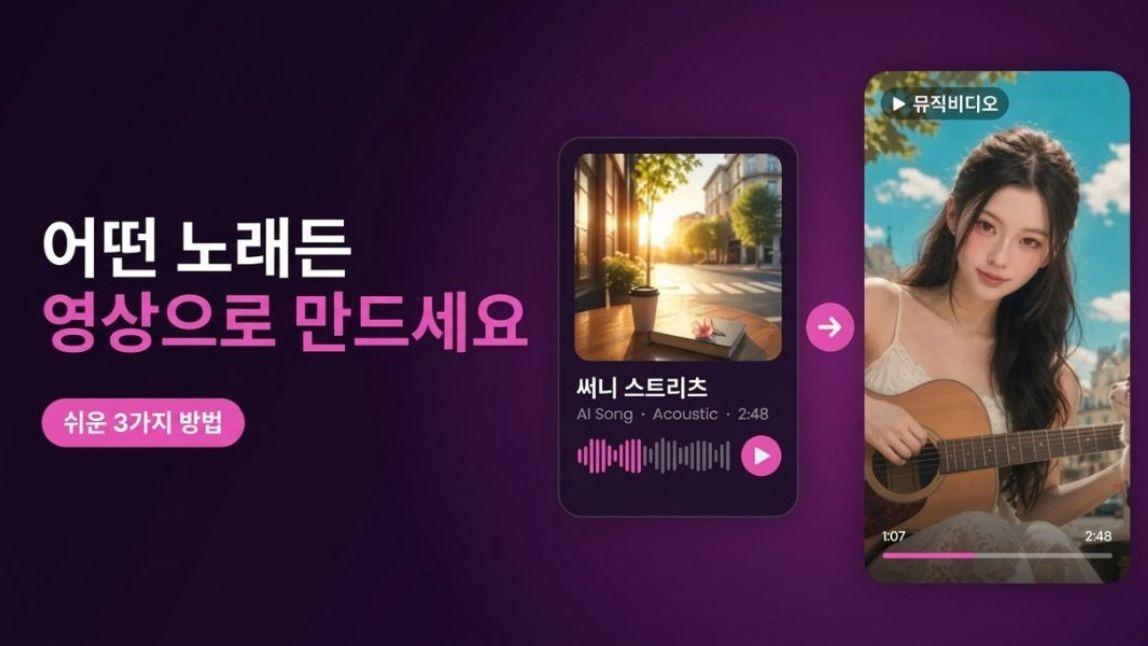
노래를 만들었다면 여기서 끝내지 않아도 돼요. YouCam Muse에서는 완성된 노래를 바로 AI 뮤직비디오로 연결할 수 있습니다.

- "뮤직비디오로 사용"을 선택하세요. 완성된 노래 화면에서 AI MV 제작으로 바로 이동할 수 있어요.
- MV 타입을 골라 주세요. 싱잉, 스토리텔링, 싱 & 스토리 중 원하는 형식을 선택하면 됩니다.
- 영상 아이디어를 입력하세요. 노래와 어울리는 장면이나 스토리를 설명해 주세요. 템플릿이나 스타일 옵션을 활용해도 좋아요.
- 캐릭터 사진을 추가하세요. 직접 찍은 사진을 사용하거나 제공되는 이미지를 선택할 수 있습니다.
- 영상 설정을 조정하세요. 9:16 같은 화면비와 제목, 자막, 워터마크 등의 옵션을 선택할 수 있어요.
- "뮤직비디오 만들기"를 눌러 주세요. 이제 노래에 맞는 영상을 생성하면 끝!
여기서도 프롬프트는 너무 복잡하게 쓰지 않는 게 좋아요.
예를 들어 "꿈같은 콘서트 무대에서 혼자 공연하는 아티스트, 부드러운 핑크 조명, 마지막 코러스에서 콘페티가 떨어지는 장면"처럼 하나의 장면과 분위기에 집중해 보세요.
AI 노래 만들기 팁
- 프롬프트를 저장해 두세요. 마음에 들었던 프롬프트와 설정을 기록해 두면 다음에 훨씬 빠르게 만들 수 있어요.
- 코러스는 쉽게 써보세요. 읽을 때 멋진 문장보다 실제로 따라 부르기 쉬운 문장이 좋은 후렴이 되는 경우가 많아요.
- 보이스오버에는 인스트루멘탈을 활용하세요. 영상에 내레이션이 들어간다면 보컬 없는 배경음악이 더 잘 어울릴 수 있어요.
- 원하지 않는 것도 적어 보세요. "느린 인트로 제외", "강한 기타 제외"처럼 원하는 방향을 구체적으로 알려주세요.
- 직접 따라 불러 보세요. 두 번 들어도 후렴이 기억나지 않는다면 훅을 조금 더 간단하게 바꿔보세요.
- 재생성 전에 잠깐 생각하세요. 무작정 여러 버전을 만드는 것보다 무엇이 아쉬운지 먼저 정하고 한 가지씩 수정하는 편이 효율적이에요.