


 原作者:
原作者: 
「動画を分割して魅力的なシーンだけを集められたら」と考えている方へ!
この記事では、動画を無料で分割できるおすすめアプリ5選を紹介しています。
長いビデオをInstagramなどのSNSやYouTubeショート向けに編集する際はもちろん、思い出の動画を効率良く保存することにも、動画分割アプリを活用できます。
おすすめの動画分割アプリごとに、
- 無料で使える範囲
- 分割機能の使い方
- 使える機能や使ってみたレビュー
などをまとめましたので早速みていきましょう。
動画分割アプリとは
動画分割アプリとは、長い動画ファイルを複数の短いクリップに分割できるアプリです。
例えば、長い動画から面白いシーンだけを切り取って、InstagramなどのSNSにアップロードしたいなんて時に役立ちます。
この記事で紹介している2026年のおすすめ動画分割アプリは以下の5種類。
| アプリ名 | 特徴 | 対応 OS | 料金 |
|---|---|---|---|
| YouCam Video | 動画編集アプリの入門に最適 | iOS/Android | 780 円/月 |
| InShot | 高画質動画のエクスポートに対応 | iOS/Android | 800 円/月 |
| CapCut | トランジション付き分割が得意 | iOS/Android | 1080 円/月 |
| Canva | 分かりやすい動画時間の表示 | iOS/Android | 1180 円/月 |
| iMovie | タイムラインを大きく表示 | iOS | 無料 |
アプリを使って動画を分割する方法や、実際に使ってみた感想は次で紹介しています。
動画分割アプリおすすめランキング5選
動画分割アプリによって使い方やおすすめユーザーが異なります。
アプリをダウンロードして後悔しないために、事前に詳細な情報を確認しておきましょう。
1位:動画分割アプリの入門向け『YouCam Video』
動画分割アプリを初めて使用する方にもわかりやすいアイコンと、動画編集アプリに慣れているユーザーも使いやすい直感的操作を兼ね備えているアプリです。
慣れないうちはアイコンから、慣れてきたらタイムライン上で操作して動画の編集ができるので、動画編集アプリの入門として最適。
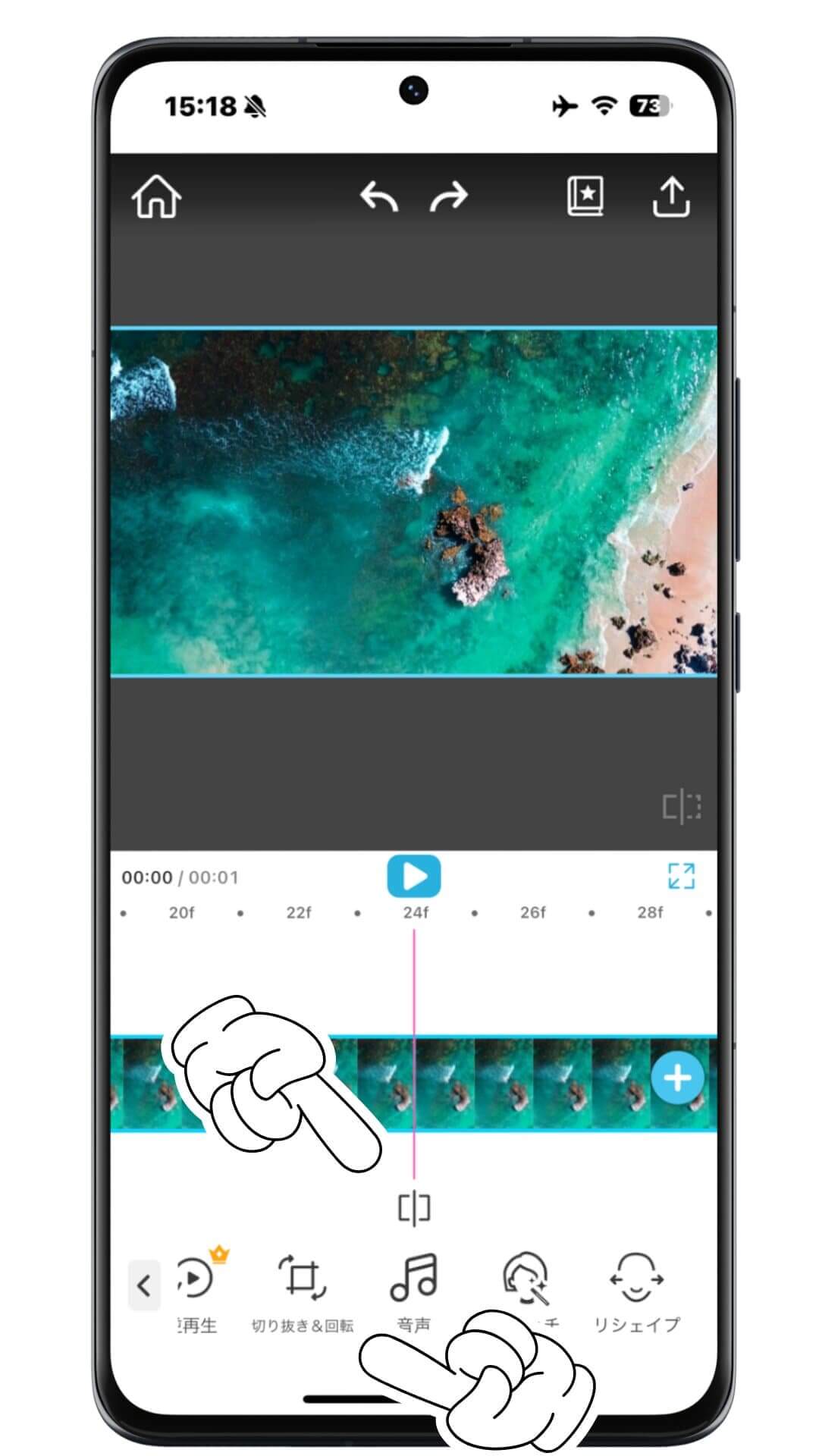
※分割アイコンと「切り抜き&回転」機能のどちらからでも動画の分割ができる!
動画編集の基本的な機能はもちろん、AI機能や顔とボディのレタッチなどあると嬉しい機能が揃っています。
無料版でエクスポートできる動画の長さは1分以内という制限があり、無料で使える機能も限られてはいますが、動画の分割やレイアウトの変更など十分に楽しみながら編集できるアプリです。
YouCam Videoの機能⚙️
- 動画の分割など動画編集
- 動画への音声入れ
- AIエフェクト・AI動画生成
- オブジェクト消去
- 顔のレタッチやリシェイプ
- メイクやAIによる表情の修正など
YouCam Videoで動画を分割する方法📱
記事の後半部分で詳しく紹介しています。
YouCam Videoのレビュー
良い点
- 動画編集アプリの初心者も使いやすい
- AI機能や顔のレタッチなど動画の分割以外にも役立つ機能が豊富
- 慣れてきたら動画編集アプリでよく見かけるアイコンだけで操作できるので動画編集の入門に最適
悪い点
- 無料版では1分以内の動画のエクスポートのみに対応
2位:無料で高画質動画を保存するなら『InShot』

InShotは動画を分割した後、高画質で出力したいユーザーにおすすめのアプリです。
無料版では広告が頻繁に表示されますが、保存できる動画の時間に制限がありません。
さらに、無料版でも動画保存時の画質を1080p、2k、4kから選べるため、画質にこだわりたい方におすすめです。
InShotの機能⚙️
- 動画の分割などの基本的な動画編集機能
- スタンプを自動で追従させるAIトラッキングなど
InShotで動画を分割する方法📱
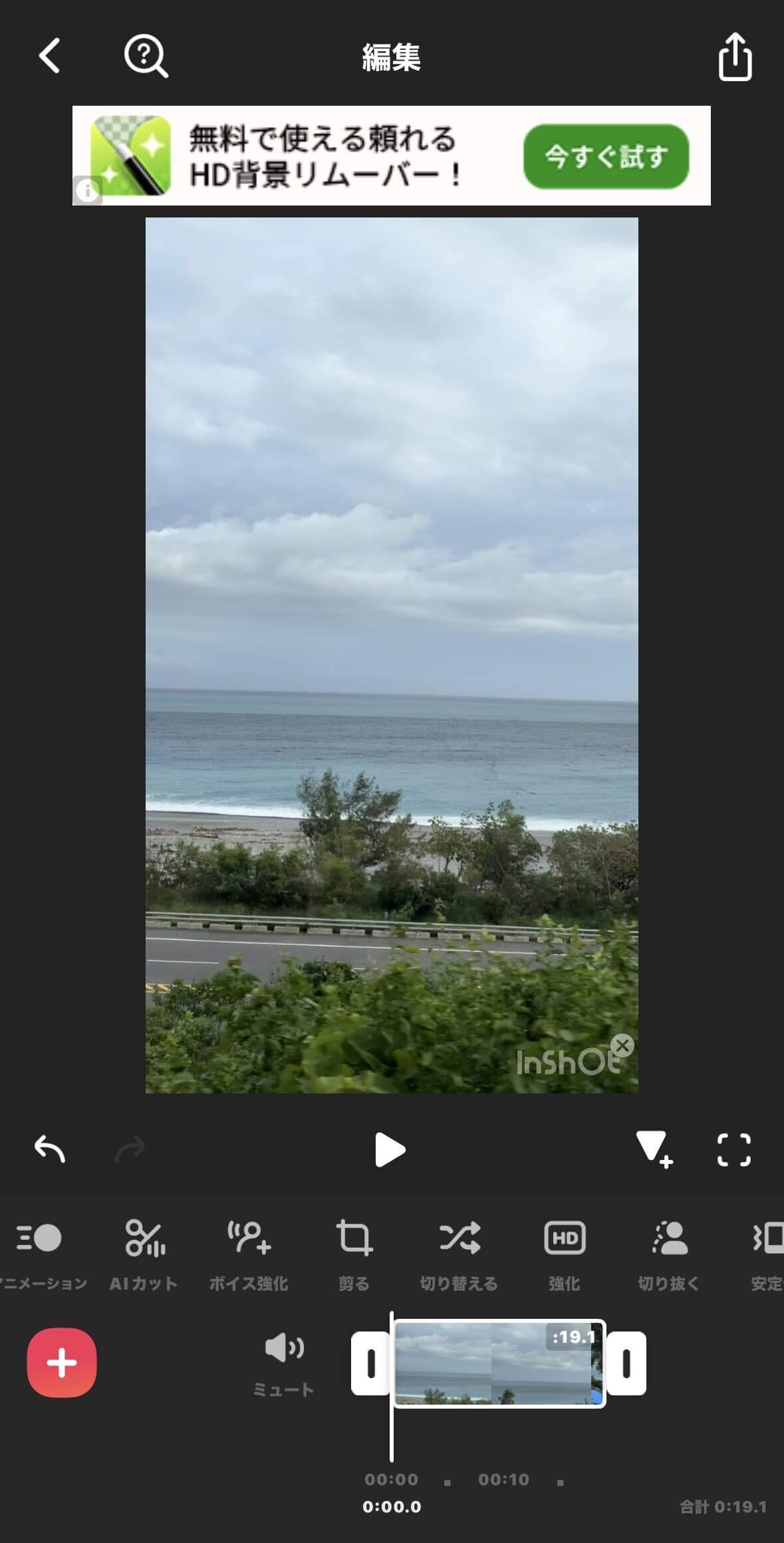
- 「ビデオ」を選択して動画をアップロード
- タイムラインの動画をタップすると、動画の左右に矢印が表示されるので、矢印を動かして動画を分割
InShotのレビュー
良い点
- 無料版なのに保存できる動画に時間制限がない
- 動画を保存時に画質を選べる
悪い点
- タイムライン上の操作が主流のため、慣れていないと使いにくい
3位: 分割とトランジションの追加が簡単『CapCut』

動画を分割して短くするアプリとは異なり、CapCutは動画全体の長さはそのままで分割できるため、トランジションの追加までスムーズに編集できます。
CapCutの機能⚙️
- 動画の分割やトランジションの追加、トリミングなど
- AIアバターやメディアなどのAI機能
CapCutで動画を分割する方法📱
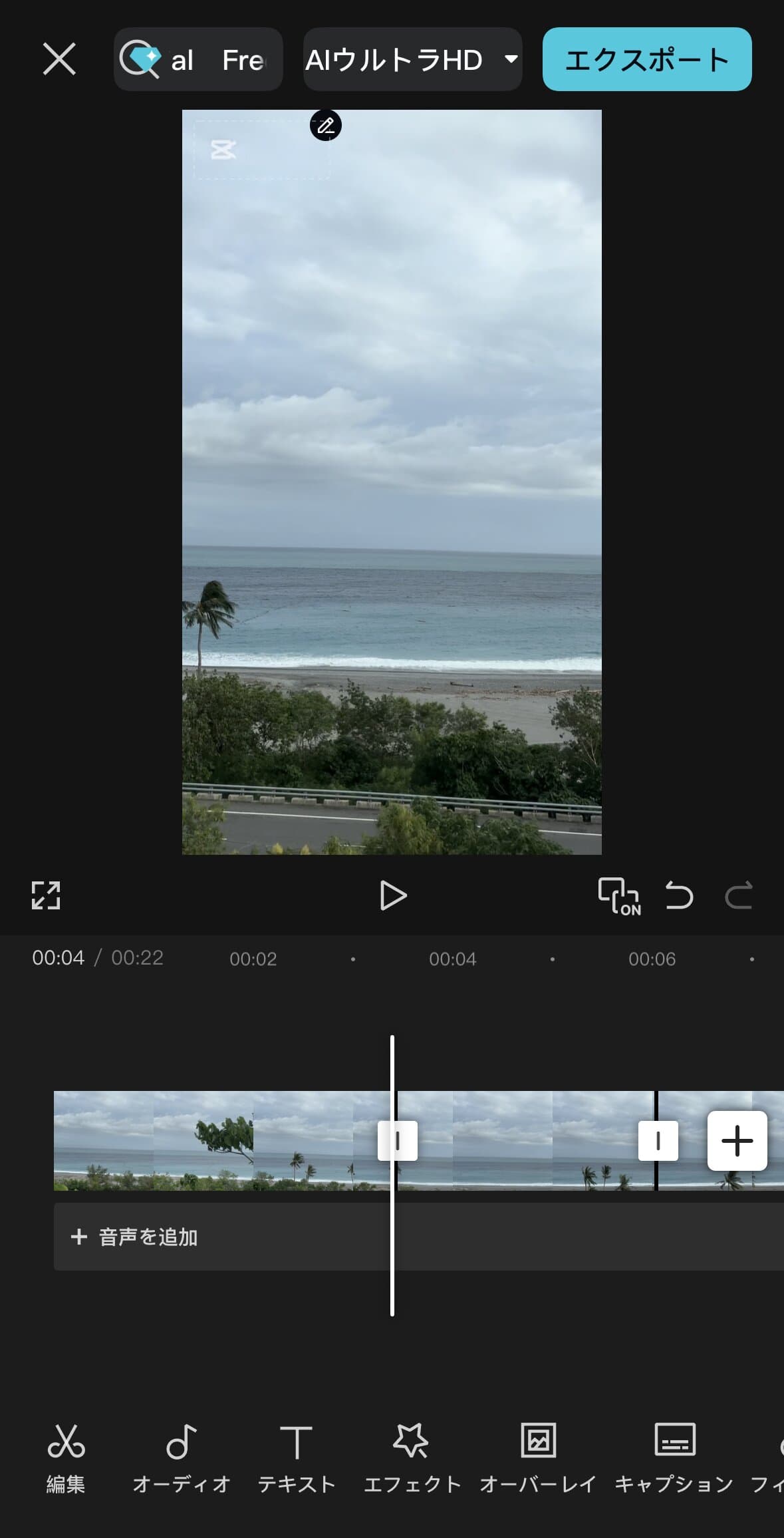
- 「新しいプロジェクト」を選択し、動画をアップロード
- タイムライン上の動画で分割したい部分まで移動し、「編集」から「分割」をタップ
InShotのレビュー
良い点
- 無料版なのに保存できる動画に時間制限がない
- 動画を保存時に画質を選べる
悪い点
- タイムライン上の操作が主流のため、慣れていないと使いにくい
4位: 豊富な種類の動画テンプレートを利用できる『Canva』
同じアカウントでサインインすれば、どのデバイスからも同じコンテンツにアクセスできます。
注意点は、有料素材を使ってしまうと無料で保存できないところです。
Canvaの機能⚙️
- カットなど一般的な動画編集機能
- テンプレートを使った動画の装飾
- 動画だけではなく、写真編集も可能
Canvaで動画を分割する方法📱
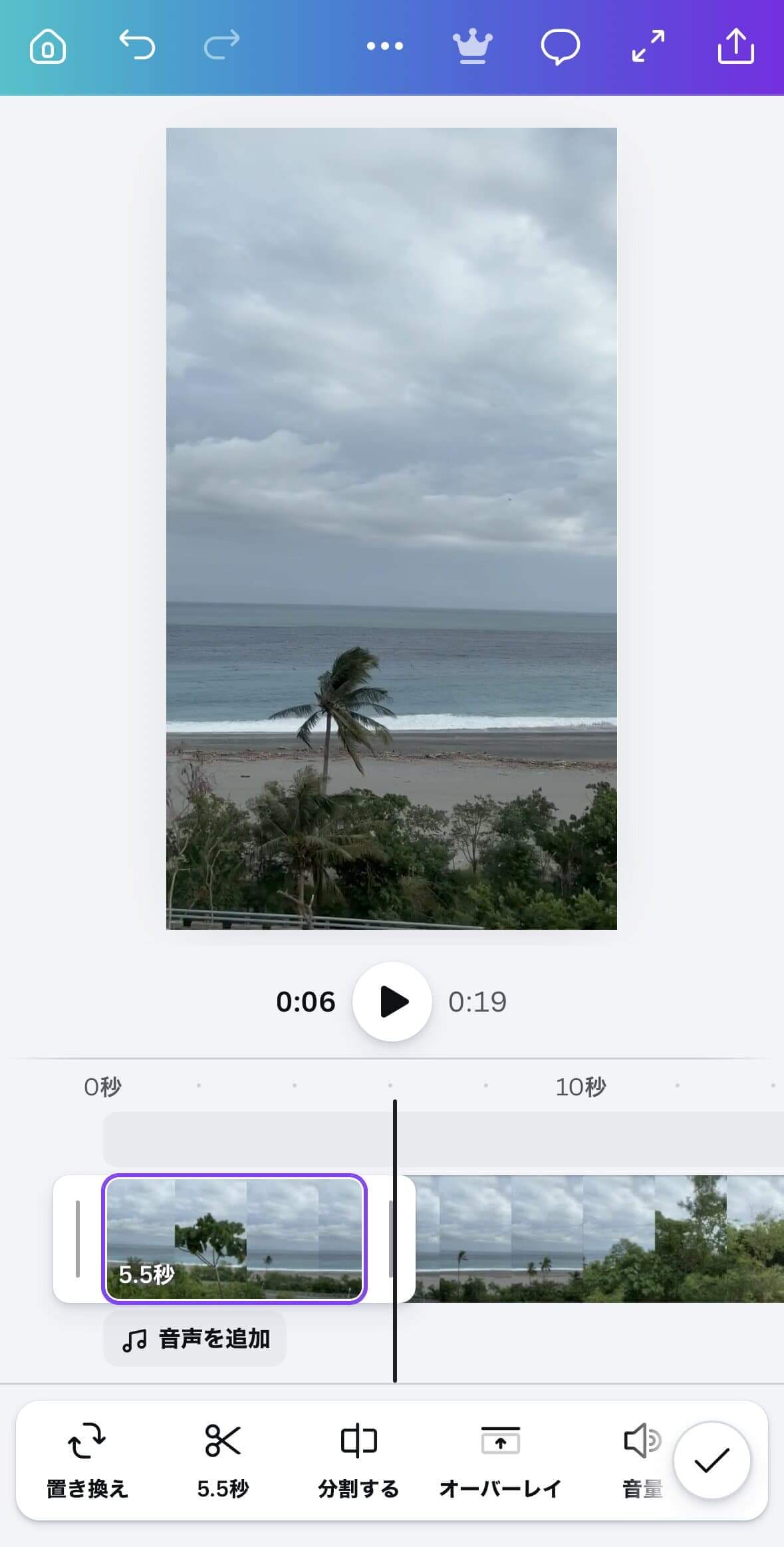
- 「アップロード」のタブを開き、動画をアップロードして選択
- タイムライン上で分割したい部分を選択し、「分割する」を選ぶ
Canvaのレビュー
良い点
- 基本的な機能は無料で使える
- オンラインのツールサイトがありPCからも操作できる
- 動画のタイムラインと表示画面が大きく、撮影された映像を見やすい
悪い点
- 編集に夢中になって、うっかり有料コンテンツを使うと無料版のままでは保存できなくなる
5位:iPhoneユーザーなら無料で動画を分割『iMovie』

iPhoneやiPad、Macなどをお持ちのユーザーが無料で動画を分割したいなら、iMovieがおすすめです。
iMovieは、Appleのデバイスなら無料で使える動画編集アプリで、基本的な機能を備えていますが、機能の柔軟性は高いとは言えないので、本当にシンプルな作業時のみに最適です。
iMovieの機能⚙️
- 動画を分割する
- 音楽を挿入する
- 動画を複製する
- テキストを追加するなど
iMovieで動画を分割する方法📱
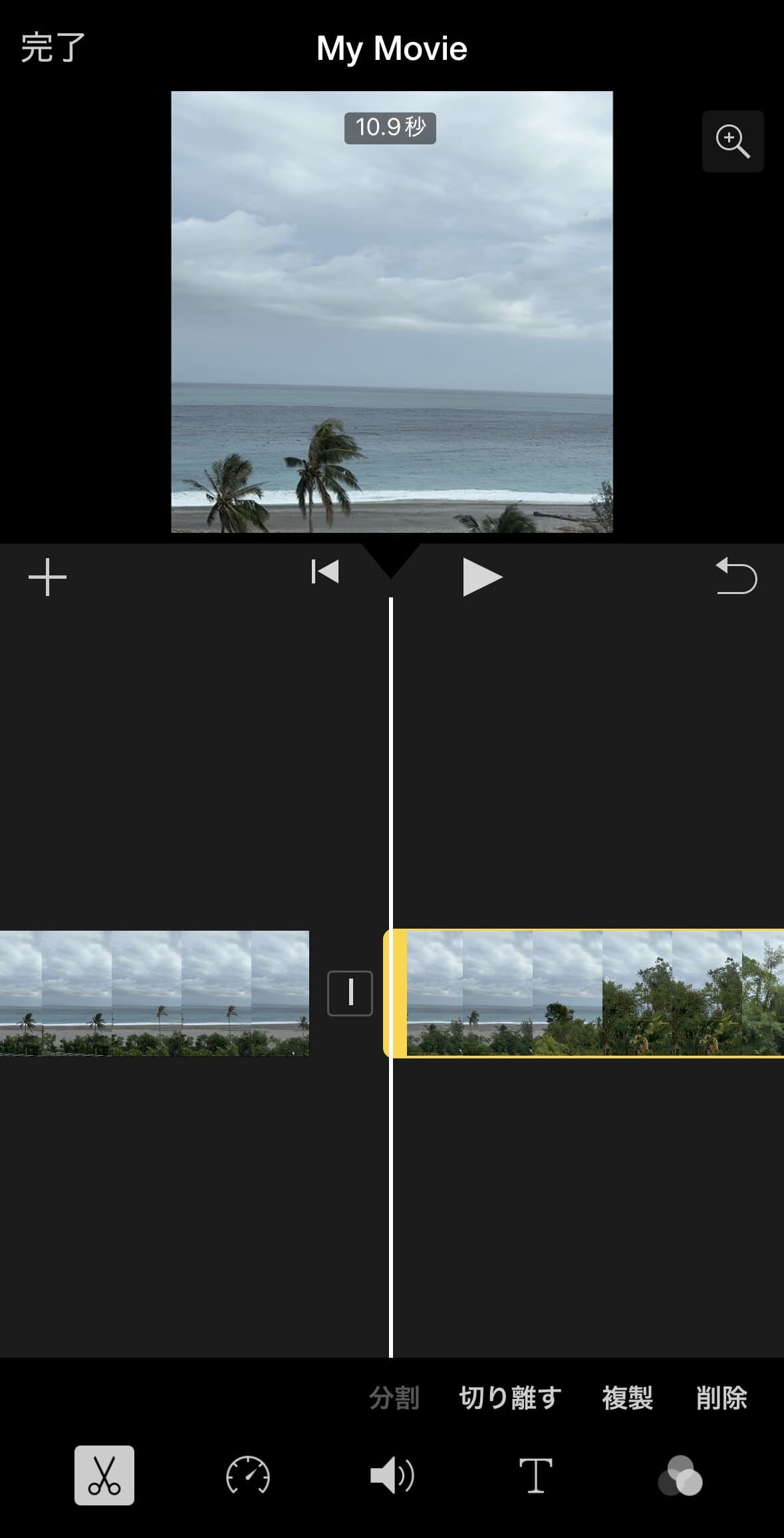
- 「新規プロジェクトを開始」から「ムービーを作成」を選択して動画を選ぶ
- タイムラインで分割したい部分を決めたら「分割」をタップ
iMovieのレビュー
良い点
- iPhoneユーザーなら無料で使える
- デフォルトでインストールされている
- MP4だけではなく、MOVもサポート
悪い点
- AndroidやGoogleフォトでは使えない
アプリで長い動画を分割する方法
以上、動画を分割できるおすすめアプリ5選をご紹介しました。
その中でも、動画編集アプリの入門に最適なYouCam Videoを使って、長い動画を分割する方法をみていきましょう。
ステップ1、分割したい動画のアップロード
YouCam Videoのアプリを開き、利用規約に同意すると下のホーム画面がでてきます。
「+」を選択して分割したい動画をアップロードします。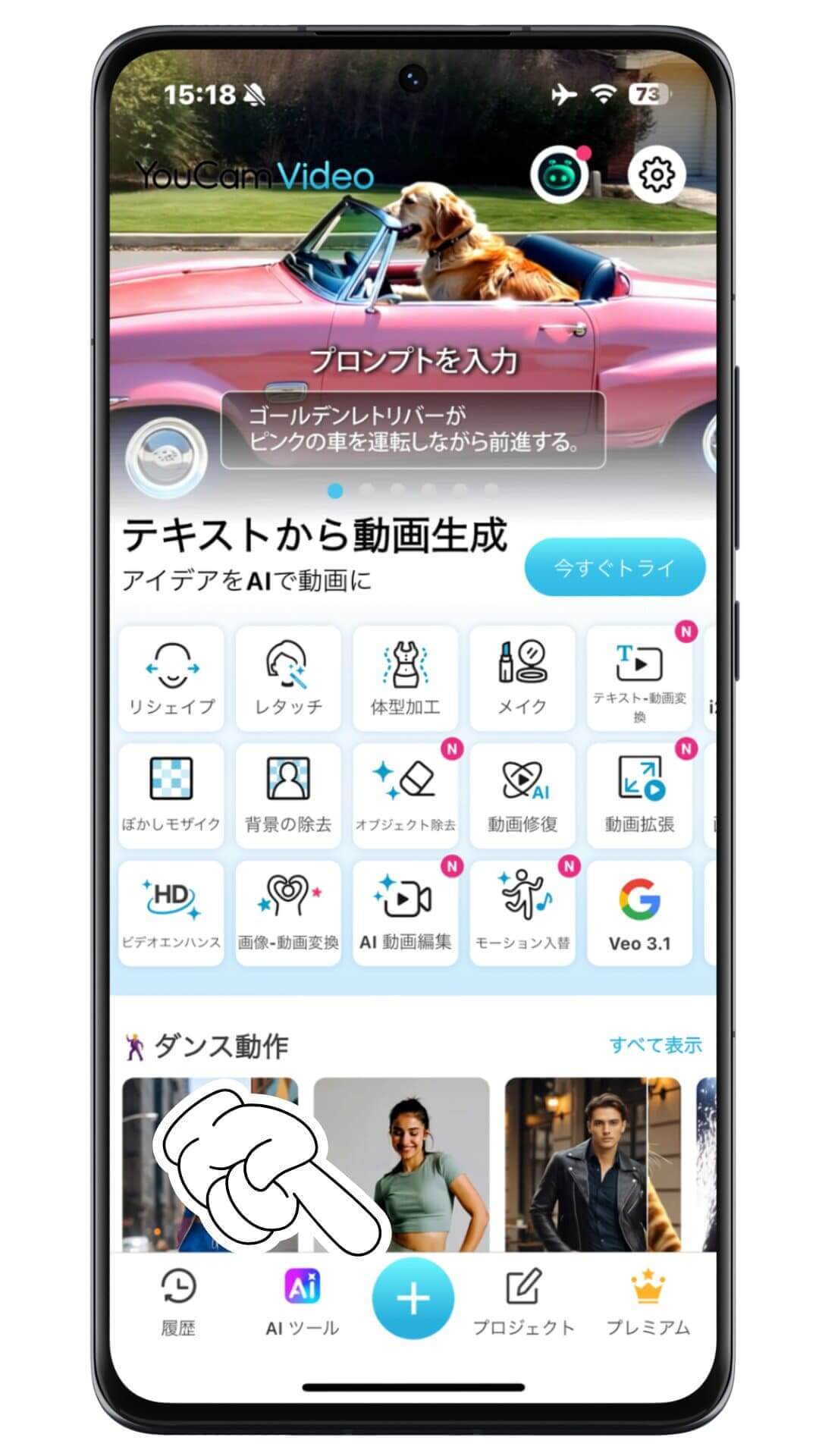
ステップ2、「切り抜き&回転」機能の選択
「編集」タブをタップ後、ハサミのアイコン付きの「編集」を選択し、「切り抜き&回転」を選びます。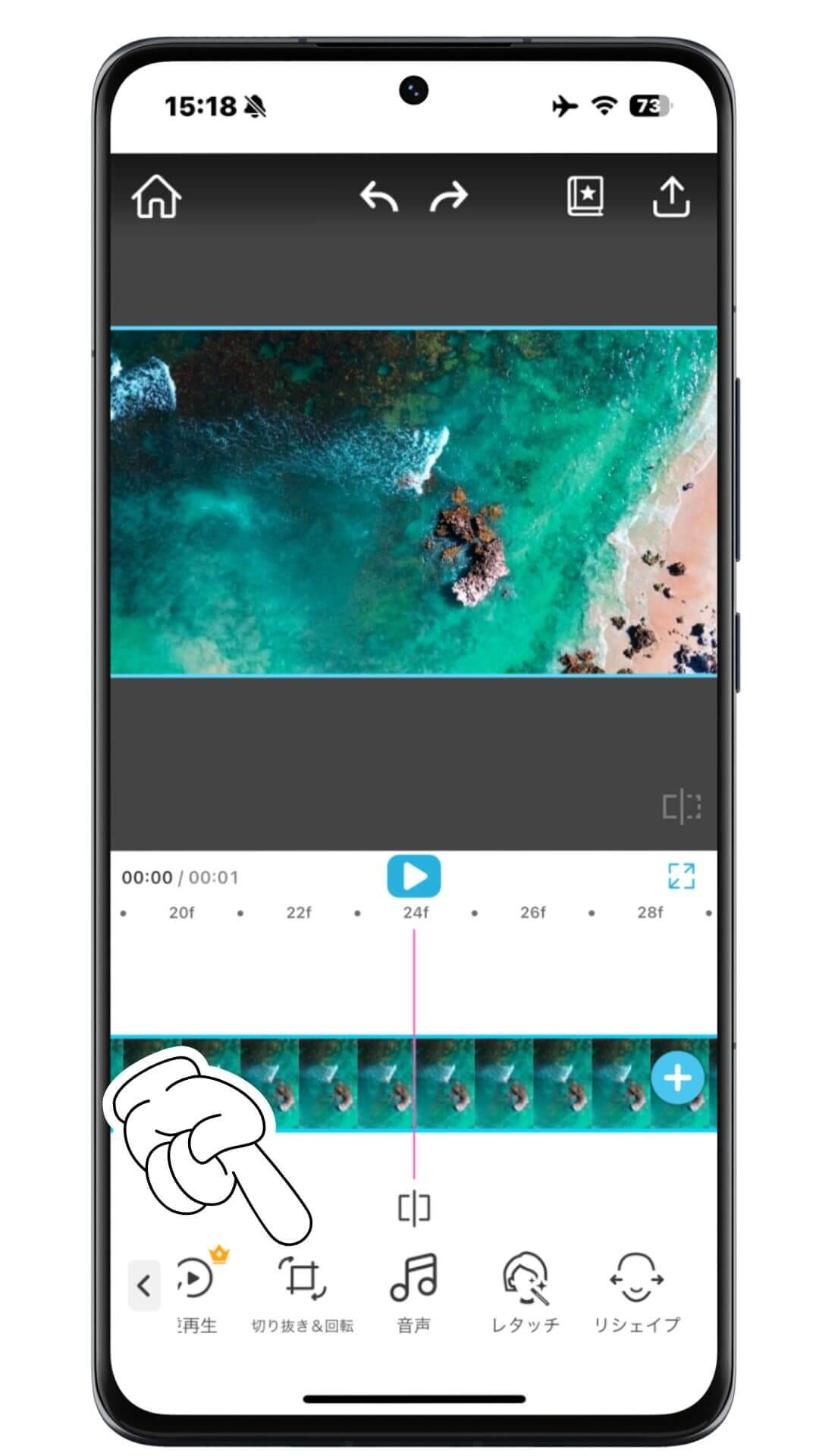
ステップ3、分割したい動画の長さを決定
タイムライン上の動画の右と左にアイコンが表示されるので、そのアイコンを操作して動画を短くします。
YouCam Videoなら必要に応じて下のサイズを選ぶことで、見せたい部分だけを切り取った動画に編集することも可能です。
動画の左側の再生ボタンをタップすると、分割後の動画を確認できますよ。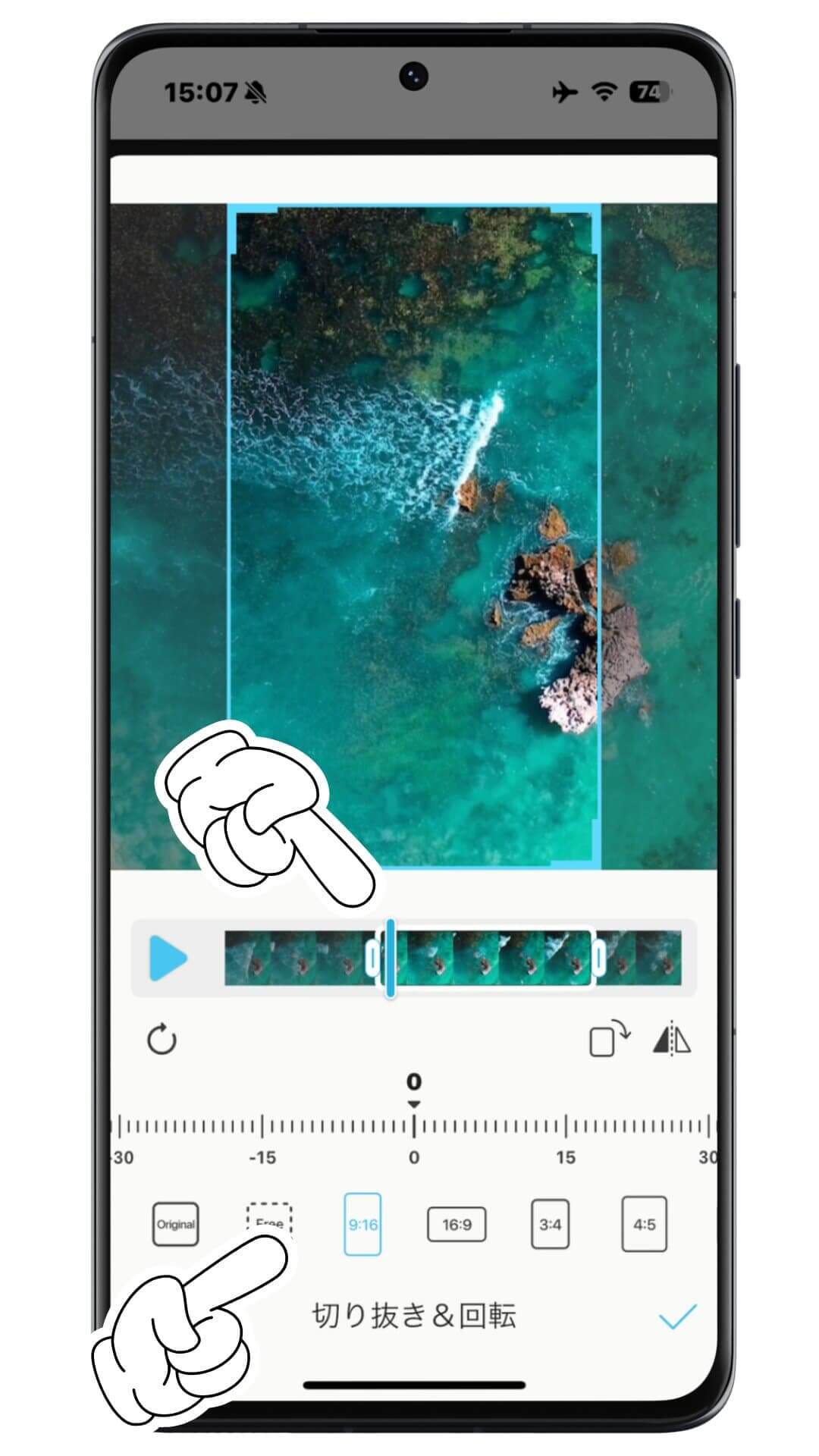
ステップ4、レイアウト機能で差をつける
他の動画よりも目立つ動画に仕上げたいなら、YouCam Videoのレイアウト機能がおすすめ。
動画を結合するなど複雑操作は不要、動画内のポイントと思う場所にレイアウト機能をつけるだけでプロのような洗練された動画になります。
編集が完了したら、画面右上の保存ボタンを押すことで、デバイスに保存したり、友だちに直接共有したりできます。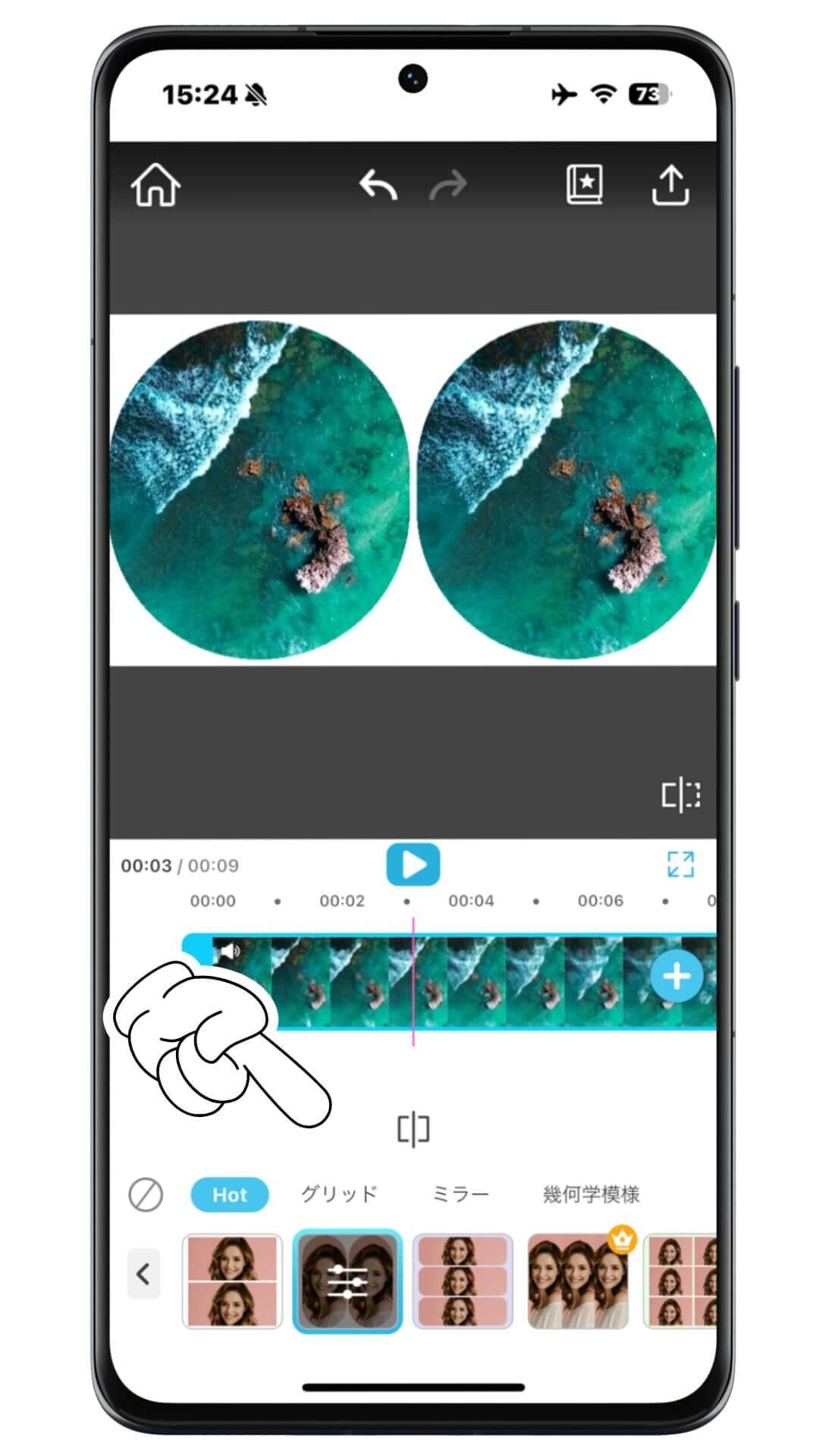

YouCam Videoはレイアウトだけではなく、
- AI機能
- オブジェクトの除去
- テキストや音楽(BGM)の挿入
- フィルター
- 顔やボディのレタッチ
など使い方が簡単で役立つ機能を豊富に提供しているので、ぜひ使ってみてくださいね!
動画分割アプリの選び方
動画を分割する機能を持つアプリは、その他の動画編集機能を備えていることが一般的です。
動画を分割できるかどうかだけではなく、その他の機能や使い方などを気にして選ぶと失敗しません。
無料で使える範囲の確認
動画編集アプリの中には、無料で編集できるビデオの長さに制限があったり、特定の機能しか無料で使えなかったりするものもあります。
本記事内で紹介した動画分割アプリは、動画分割機能を無料で使えるものばかりですが、他の動画編集アプリでは無料で使えないこともあるので注意しましょう。
タイムラインの編集方法
動画分割アプリは、一般的な動画編集機能やAI機能を備えているものが多いです。
そのため、動画編集に慣れていない場合は、
- タイムライン上での編集のしやすさ
- 機能の使いやすさ
- 設定の簡単さ
- 専門知識が不要かどうか
などを意識するとストレスなくビデオを加工できます。
動画分割アプリのよくある質問
最後に、動画分割アプリの使用時に気になることが多い質問をご紹介します。
動画を分割すると画質が悪くなりますか?
動画を分割すると、編集したアプリがサポートする画質と、編集に使用したデバイスがサポートできる画質が関係してきます。
高画質の出力ができるアプリとデバイスを用意すれば、画質の劣化を防げます。
動画を分割して繋げると、動画のつなぎ目が不自然になるのですが、対処法はありますか?
動画を分割後、繋げた動画によっては、繋げた部分が不自然になります。
この不自然さをごまかすのに、「トランジション」機能が使えますよ。
「トランジション」を入れると、動画の移り変わり時にエフェクトが出るので、不自然さが気にならなくなります。
無料アプリを使って編集したビデオにはロゴが入りますか?
動画の分割に使う無料アプリにもよりますが、編集したビデオにロゴが入るほうが多いです。
ロゴが気になる場合は、将来的にアプリの購入を検討した方がいいかもしれません。
まとめ
今回は、2026年最新の、無料で動画を分割できるおすすめアプリ5選を使用レビューとともにご紹介しました。
動画分割アプリを活用することで、動画編集の幅が広がったり、動画を圧縮しなくても共有しやくなったりするなど様々なメリットを得られます。
YouTubeやTikTok、Instagramなどでユーザーの注目を集める人気動画は、動画を分割して作っている、AI機能を豊富に利用していると感じることも多いので、スマホの動画分割用にアプリを1つダウンロードしておくと役立つはずです。
この記事の監修者

PERFECT株式会社 編集部
写真加工&画像編集アプリのエキスパート。盛れる自撮り加工や映える画像&動画編集についてのコンテンツをお届け。最新の流行から少しニッチな情報まで、幅広く発信していきます。



